

Mengapa Menambahkan Daftar Isi di Tulisan WordPress?

Anda mungkin telah melihat table of content (daftar isi) di situs web seperti Wikipedia. Daftar isi memudahkan pengguna untuk melompat ke bagian yang ingin mereka baca di artikel panjang.
Ini juga membantu dengan SEO WordPress Anda karena Google secara otomatis menambahkan lompat ke bagian tautan di samping situs Anda dalam hasil pencarian.
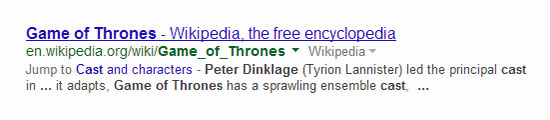
Anda dapat secara manual membuat daftar isi di WordPress dengan menulis kode HTML. Namun itu sulit untuk pemula karena Anda harus membuat daftar secara manual, menambahkan tautan, dan menambahkan atribut ID melalui-keluar artikel.
Tetapi ada cara yang mudah. Mari kita lihat cara mudah membuat daftar isi di posting dan halaman WordPress.
Membuat Daftar Isi di WordPress
Hal pertama yang perlu Anda lakukan adalah menginstal dan mengaktifkan plugin Easy Table of Contents. Untuk detail lebih lanjut, lihat panduan langkah demi langkah kami tentang cara memasang plugin WordPress.
Setelah aktivasi, Anda perlu mengunjungi halaman Settings » Table of Contents. Dari sini, Anda dapat mengelola pengaturan umum untuk daftar isi seperti memilih posisi, memilih label untuk wadah, dll.
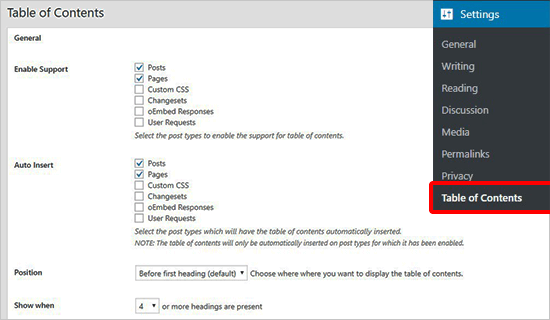
Anda juga dapat mengaktifkan atau menonaktifkan penyisipan otomatis dari daftar isi untuk setiap jenis posting. Jika diaktifkan, maka plugin secara otomatis akan menambahkan daftar isi untuk setiap artikel yang memiliki lebih dari 4 judul. Anda dapat mengubahnya ke nomor lain yang Anda sukai.
Biasanya, kami tidak menyarankan menambahkan daftar isi pada setiap artikel kecuali semua artikel Anda sangat panjang.
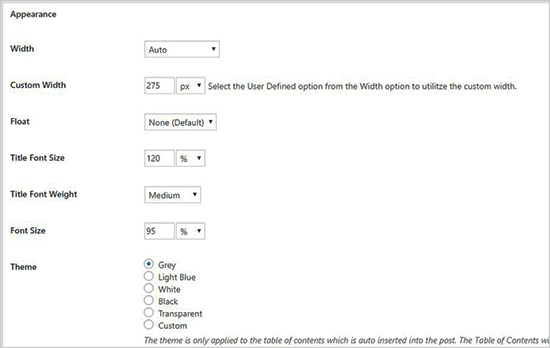
Selanjutnya, Anda dapat menggulir ke bawah untuk mengubah tampilan kotak daftar isi. Dari sini Anda dapat memilih tema, menyesuaikan lebar dan tinggi, mengatur ukuran font, atau membuat skema warna kustom untuk daftar isi kotak Anda.
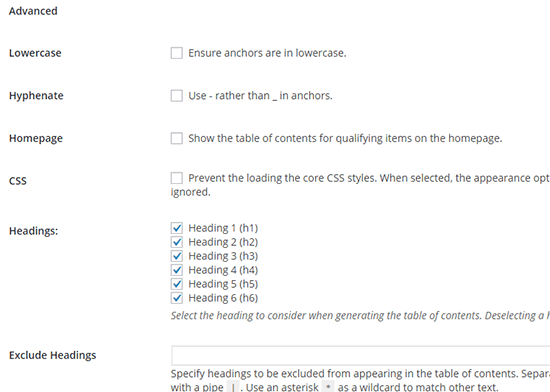
Setelah itu, Anda harus pergi ke bagian Pengaturan lanjutan. Opsi default akan berfungsi untuk sebagian besar situs web, tetapi Anda dapat meninjau opsi ini untuk melihat apakah Anda ingin menyesuaikan apa pun.
Jangan lupa klik tombol Save Changes untuk menyimpan pengaturan ini.
Menambahkan Daftar Isi ke Postingan atau Page di WordPress
Kecuali Anda telah menonaktifkan penyisipan otomatis, plugin sekarang akan secara otomatis mulai menambahkan daftar isi ke posting berdasarkan pengaturan yang Anda pilih sebelumnya. Anda juga dapat mengatur pengaturan pada posting berdasarkan pos.
Pada layar edit posting, Anda akan melihat bagian baru untuk menambahkan dan mengelola daftar isi untuk posting Anda.
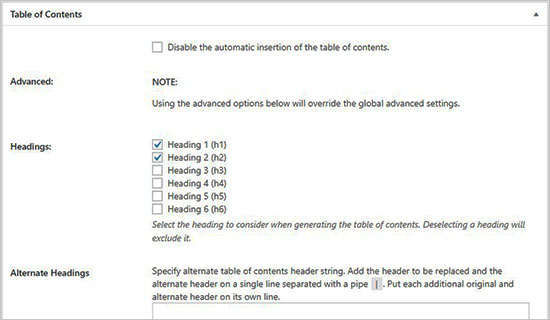
Di bagian ini, Anda dapat menonaktifkan opsi sisipkan otomatis untuk daftar isi pada posting ini secara khusus. Anda juga dapat menentukan level heading mana yang akan digunakan untuk item tabel.
Catatan: Jika Anda mengubah pengaturan apa pun dalam kotak ini, maka itu akan menimpa pengaturan global untuk posting / halaman tertentu ini.
Setelah Anda menulis artikel dengan beberapa judul, Anda dapat melihat pratinjaunya untuk melihat Daftar Isi dalam tindakan.
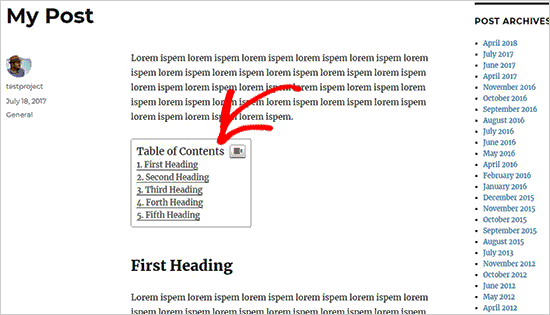
Daftar isi akan muncul tepat di atas judul pertama di artikel Anda. Pembaca Anda dapat mengklik tautan dan melompat ke bagian yang ingin mereka baca.
Kami harap artikel ini membantu Anda mempelajari cara membuat daftar isi di posting dan halaman WordPress.



)