

19 Tips Mempercepat Kinerja Blog dan Web di WordPress
Wordpress-Apakah Anda ingin mempercepat situs WordPress Anda? Halaman pemuatan cepat meningkatkan pengalaman pengguna, meningkatkan tampilan halaman Anda, dan membantu dengan SEO WordPress Anda. Pada artikel ini, kami akan membagikan tips pengoptimalan kecepatan WordPress yang paling berguna untuk meningkatkan kinerja WordPress dan mempercepat situs web Anda.
Tidak seperti daftar "Plugin WordPress terbaik" atau tutorial " tips untuk mempercepat WordPress" yang umum, artikel ini adalah panduan komprehensif untuk pengoptimalan kinerja WordPress.
Kami menyertakan semuanya dari mengapa kecepatan itu penting, apa yang memperlambat situs WordPress Anda, kemudian langkah-langkah yang dapat dilakukan dan dapat Anda ambil untuk meningkatkan kecepatan WordPress Anda dengan segera.
Untuk membuatnya mudah, kami telah membuat daftar isi untuk membantu Anda menavigasi melalui panduan utama kami untuk mempercepat situs WordPress Anda.
Daftar Isi Wordpress Performance
Dasar-dasar Kinerja WordPress
- Mengapa Kecepatan Penting untuk Situs WordPress Anda?
- Bagaimana Cara Memeriksa Kecepatan Situs WordPress Anda?
- Apa yang memperlambat situs WordPress Anda?
- Pentingnya WordPress Hosting yang Baik
Mempercepat WordPress dengan Langkah Mudah (Tanpa Pengodean)
- Instal Plugin Caching WordPress
- Optimalkan Gambar untuk Kecepatan
Praktik Terbaik Pengoptimalan Kinerja WordPress
- Jaga Situs WordPress Anda Diperbarui
- Gunakan Kutipan di Beranda dan Arsip
- Bagi Komentar ke Halaman
- Gunakan Jaringan Pengiriman Konten (CDN)
- Jangan Mengunggah Video Langsung ke WordPress
- Gunakan Tema yang Dioptimalkan untuk Kecepatan
- Gunakan Plugin Slider Lebih Cepat
- Gunakan Plugin Galeri Cepat
Fine-Tuning WordPress for Speed (Advanced)
- Membagi Posting Lama ke Halaman
- Kurangi Permintaan HTTP Eksternal
- Kurangi Panggilan Basis Data
- Mengoptimalkan Database WordPress
- Batasi Revisi Posting
- Nonaktifkan Hotlinking dan Leeching Konten Anda
#1 Dasar-dasar Kinerja Wordpress
#1.1 Mengapa Kecepatan Penting untuk Situs WordPress Anda?
Studi menunjukkan bahwa dari tahun 2000 hingga 2016, rentang perhatian manusia rata-rata telah menurun dari 12 detik menjadi 7 detik.
Apa artinya ini bagi Anda sebagai pemilik situs web?
Anda memiliki sedikit waktu untuk menampilkan konten Anda kepada pengguna dan meyakinkan mereka untuk tetap berada di situs web Anda.
Situs web yang lambat berarti pengguna akan berpotensi meninggalkan situs web Anda bahkan sebelum dimuat.
Menurut studi kasus StrangeLoop yang melibatkan Amazon, Google, dan situs lain yang lebih besar, penundaan 1 detik dalam waktu buka halaman dapat menyebabkan 7% kerugian dalam konversi, 11% lebih sedikit tampilan halaman, dan 16% penurunan kepuasan pelanggan.
Di atas itu, Google dan mesin pencari lainnya telah mulai menghukum situs web lebih lambat dengan mendorong mereka ke dalam hasil pencarian yang berarti menurunkan lalu lintas untuk situs web yang lambat.
Untuk merangkum semuanya, jika Anda menginginkan lebih banyak lalu lintas, pelanggan, dan pendapatan dari situs web Anda, maka Anda harus membuat situs WordPress Anda CEPAT!
#1.2 Bagaimana Cara Memeriksa Kecepatan Situs WordPress Anda?
Seringkali pemula berpikir bahwa situs web mereka baik-baik saja karena tidak terasa lambat di komputer mereka. Itu adalah kesalahan BESAR.
Karena Anda sering mengunjungi situs web Anda sendiri, peramban modern seperti Chrome menyimpan situs web Anda dalam cache dan secara otomatis mengambilnya segera setelah Anda mulai mengetik alamat. Ini membuat pemuatan situs web Anda hampir seketika.
Namun, pengguna normal yang mengunjungi situs web Anda untuk pertama kalinya mungkin tidak memiliki pengalaman yang sama.
Bahkan, pengguna di lokasi geografis yang berbeda akan memiliki pengalaman yang sama sekali berbeda.
Inilah mengapa kami menyarankan Anda menguji kecepatan situs web Anda menggunakan tool seperti Pingdom atau Page Speed Google.
Ini adalah alat daring gratis yang memungkinkan Anda menguji kecepatan situs web Anda dari berbagai lokasi.
Setelah Anda menjalankan uji kecepatan situs web, Anda mungkin bertanya-tanya apa kecepatan situs web yang bagus yang harus saya tuju?
Waktu buka halaman yang baik adalah kurang dari 2 detik.
Namun, semakin cepat Anda dapat membuatnya, semakin baik itu. Beberapa milidetik perbaikan di sini dan di sana dapat menambahkan hingga setengahnya atau bahkan detik penuh dari waktu muat Anda.
#1.3 Apa yang memperlambat situs WordPress Anda?
Laporan uji kecepatan Anda kemungkinan akan memiliki beberapa rekomendasi untuk peningkatan. Namun kebanyakan itu adalah jargon teknis yang sulit dipahami oleh pemula.
Namun memahami apa yang memperlambat situs web Anda adalah kunci untuk meningkatkan kinerja dan membuat keputusan jangka panjang yang lebih cerdas.
Penyebab utama untuk situs WordPress yang lambat adalah:
- Web Hosting - Ketika server hosting web Anda tidak dikonfigurasi dengan benar dapat merusak kecepatan situs web Anda.
- Konfigurasi WordPress - Jika situs WordPress Anda tidak melayani halaman yang di-cache, maka itu akan membebani server Anda sehingga menyebabkan situs web Anda menjadi lambat atau crash sepenuhnya.
- Ukuran Halaman - Terutama gambar yang tidak dioptimalkan untuk web.
- Plugin Buruk - Jika Anda menggunakan plugin dengan kode buruk, maka itu dapat memperlambat situs web Anda secara signifikan.
- Skrip eksternal - Skrip eksternal seperti iklan, pemuat font, dll juga dapat memiliki dampak besar pada kinerja situs web Anda.
#1.4 Pentingnya Hosting WordPress yang Baik
Layanan hosting WordPress Anda memainkan peran penting dalam kinerja situs web. Penyedia hosting bersama yang baik seperti BlueHost atau Siteground mengambil tindakan ekstra untuk mengoptimalkan situs web Anda untuk kinerja.
Namun, pada shared hosting Anda berbagi sumber daya server dengan banyak pelanggan lain. Ini berarti bahwa jika situs tetangga Anda mendapatkan banyak lalu lintas, maka itu dapat memengaruhi seluruh kinerja server yang pada gilirannya akan memperlambat situs web Anda.
Di sisi lain, menggunakan layanan hosting WordPress yang dikelola memberi Anda konfigurasi server yang paling optimal untuk menjalankan WordPress. Perusahaan hosting WordPress yang dikelola juga menawarkan pencadangan otomatis, pembaruan WordPress otomatis, dan konfigurasi keamanan yang lebih canggih untuk melindungi situs web Anda.
Kami merekomendasikan WPEngine sebagai penyedia hosting WordPress pilihan kami. Mereka juga yang paling populer di industri. (Lihat kupon WPEngine khusus kami).
#2 Mempercepat WordPress dengan Langkah Mudah (Tanpa Pengodean)
Kami tahu bahwa membuat perubahan pada konfigurasi situs web Anda dapat menjadi pemikiran yang menakutkan bagi para pemula, terutama jika Anda bukan ahli teknologi.
Tetapi jangan khawatir, Anda tidak sendirian. Kami telah membantu ribuan pengguna WordPress meningkatkan kinerja WordPress mereka.
Kami akan menunjukkan kepada Anda bagaimana Anda dapat mempercepat situs WordPress Anda hanya dengan beberapa klik (tidak perlu coding).
#2.1 Instal Plugin Caching WordPress
Halaman WordPress adalah "dinamis." Ini berarti mereka dibangun dengan cepat setiap kali seseorang mengunjungi pos atau halaman di situs web Anda. Untuk membangun halaman Anda, WordPress harus menjalankan proses untuk menemukan informasi yang diperlukan, mengumpulkan semuanya, dan kemudian menampilkannya kepada pengguna Anda.
Proses ini melibatkan banyak langkah, dan itu benar-benar dapat memperlambat situs web Anda ketika Anda memiliki beberapa orang yang mengunjungi situs Anda sekaligus.
Itulah mengapa kami menyarankan setiap situs WordPress menggunakan plugin cache. Caching dapat membuat situs WordPress Anda di mana saja dari 2x hingga 5x lebih cepat.
Berikut ini cara kerjanya: Daripada melalui proses pembuatan seluruh halaman setiap kali, plugin cache Anda membuat salinan halaman setelah pemuatan pertama, dan kemudian menyajikan versi cache tersebut ke setiap pengguna berikutnya.
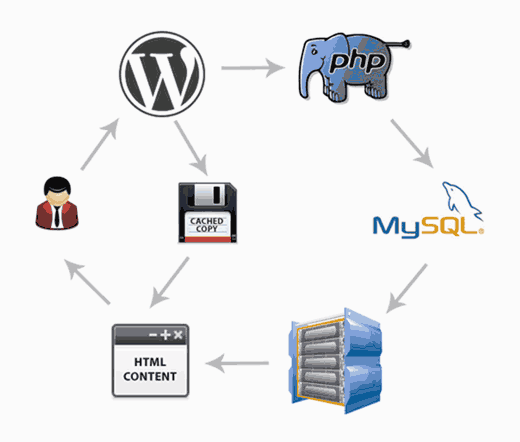
Seperti yang Anda lihat pada grafik di atas, ketika seorang pengguna mengunjungi situs WordPress Anda, yang dibangun menggunakan PHP, server Anda mengambil informasi dari database MySQL dan file PHP Anda, dan kemudian semuanya disatukan ke dalam konten HTML yang dilayani dilayani kepada pengguna. Ini adalah proses yang panjang, tetapi Anda dapat melewatkannya banyak saat menggunakan caching.
Ada banyak plugin caching WordPress yang baik yang tersedia, tetapi kami merekomendasikan menggunakan plugin WP Rocket (premium) atau WP Super Cache (gratis). Lihat panduan langkah demi langkah kami tentang cara memasang dan menyiapkan WP Super Cache di situs WordPress Anda. Tidak sulit untuk mengaturnya, dan pengunjung Anda akan melihat perbedaannya.
Catatan: Jika Anda menggunakan penyedia hosting WordPress yang dikelola, Anda tidak memerlukan plugin cache karena mereka akan mengurusnya untuk Anda.
Bonus: Anda dapat menggabungkan plugin caching dengan firewall aplikasi web seperti CloudFlare atau Sucuri untuk meningkatkan kinerja maksimum.
#2.2 Optimalkan Gambar untuk Kecepatan
Gambar membawa kehidupan ke konten Anda dan membantu meningkatkan keterlibatan. Para peneliti telah menemukan bahwa menggunakan visual berwarna membuat orang 80% lebih mungkin untuk membaca konten Anda.
Tetapi jika gambar Anda tidak dioptimalkan, mereka bisa lebih menyakitkan daripada membantu. Bahkan, gambar yang tidak dioptimalkan adalah salah satu masalah kecepatan yang paling umum yang kita lihat di situs web pemula.
Sebelum Anda mengunggah foto langsung dari ponsel atau kamera, kami menyarankan Anda menggunakan perangkat lunak pengedit foto untuk mengoptimalkan gambar Anda untuk web.
Dalam format aslinya, foto-foto ini dapat memiliki ukuran file yang sangat besar. Tetapi berdasarkan format file gambar dan kompresi yang Anda pilih dalam perangkat lunak pengeditan Anda, Anda dapat menurunkan ukuran gambar hingga 5x.
Di WPBeginner, kami hanya menggunakan dua format gambar: JPEG dan PNG.
Sekarang Anda mungkin bertanya-tanya: apa bedanya?
Nah, format gambar PNG tidak terkompresi. Ketika Anda memadatkan gambar, ia kehilangan beberapa informasi, jadi gambar yang tidak dikompresi akan memiliki kualitas yang lebih tinggi dengan lebih detail. Kekurangannya adalah ukuran file yang lebih besar, jadi perlu waktu lebih lama untuk memuat.
JPEG, di sisi lain, adalah format file terkompresi yang sedikit mengurangi kualitas gambar, tetapi ukurannya jauh lebih kecil.
Jadi bagaimana kita memutuskan format gambar mana yang harus dipilih?
- Jika foto atau gambar kami memiliki banyak warna berbeda, maka kami menggunakan JPEG.
- Jika itu gambar yang lebih sederhana atau kami membutuhkan gambar transparan, maka kami menggunakan PNG.
- Mayoritas gambar kami adalah JPEG.
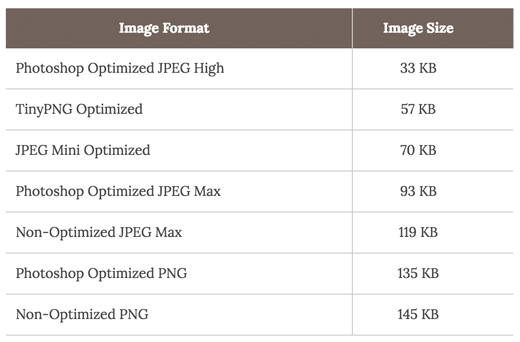
Di bawah ini adalah grafik perbandingan ukuran file dan alat kompresi yang berbeda yang bisa kita gunakan untuk gambar StrangeLoop yang digunakan di atas.
Seperti yang Anda lihat pada grafik di atas, ketika seorang pengguna mengunjungi situs WordPress Anda, yang dibangun menggunakan PHP, server Anda mengambil informasi dari database MySQL dan file PHP Anda, dan kemudian semuanya disatukan ke dalam konten HTML yang dilayani dilayani kepada pengguna. Ini adalah proses yang panjang, tetapi Anda dapat melewatkannya banyak saat menggunakan caching.
Ada banyak plugin caching WordPress yang baik yang tersedia, tetapi kami merekomendasikan menggunakan plugin WP Rocket (premium) atau WP Super Cache (gratis). Lihat panduan langkah demi langkah kami tentang cara memasang dan menyiapkan WP Super Cache di situs WordPress Anda. Tidak sulit untuk mengaturnya, dan pengunjung Anda akan melihat perbedaannya.
Catatan: Jika Anda menggunakan penyedia hosting WordPress yang dikelola, Anda tidak memerlukan plugin cache karena mereka akan mengurusnya untuk Anda.
Bonus: Anda dapat menggabungkan plugin caching dengan firewall aplikasi web seperti CloudFlare atau Sucuri untuk meningkatkan kinerja maksimum.
#3 Praktik Terbaik Pengoptimalan Kinerja WordPress
Setelah menginstal plugin cache dan mengoptimalkan gambar Anda, Anda akan melihat situs Anda akan mulai memuat lebih cepat.
Tetapi jika Anda benar-benar ingin menjaga situs web Anda secepat mungkin, Anda harus menggunakan praktik terbaik yang tercantum di bawah ini.
Kiat-kiat ini tidak terlalu teknis, jadi Anda tidak perlu tahu kode apa pun untuk menerapkannya. Tetapi menggunakan mereka akan mencegah masalah umum yang akan memperlambat situs web Anda.
#3.1 Selalu Update Situs WordPress Anda (untuk yang menggunakan aplikasi)
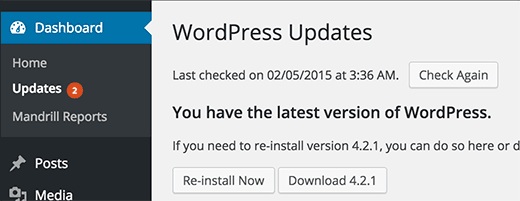
Sebagai proyek open source yang terawat baik, WordPress sering diperbarui. Setiap pembaruan tidak hanya akan menawarkan fitur baru, tetapi juga memperbaiki masalah keamanan dan bug. Tema WordPress dan plugin Anda juga mungkin memiliki pembaruan rutin.
Sebagai pemilik situs web, Anda bertanggung jawab menjaga situs WordPress, tema, dan plugin Anda diperbarui ke versi terbaru. Tidak melakukannya dapat membuat situs Anda lambat dan tidak dapat diandalkan, dan membuat Anda rentan terhadap ancaman keamanan.
Untuk detail lebih lanjut tentang pentingnya pembaruan, lihat artikel kami tentang mengapa Anda harus selalu menggunakan versi WordPress terbaru.
#3.2 Gunakan Kutipan di Beranda dan Arsip
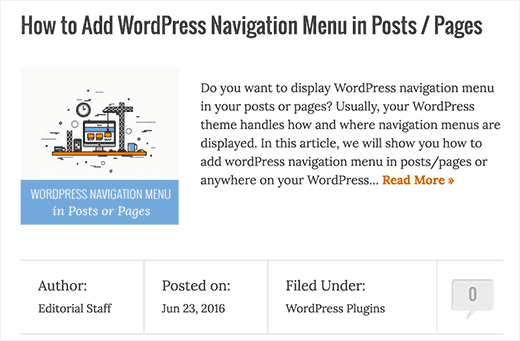
Secara default, WordPress menampilkan konten lengkap setiap artikel di beranda dan arsip Anda. Ini berarti beranda, kategori, tag, dan halaman arsip Anda lainnya akan memuat lebih lambat.
Kerugian lain dari menampilkan artikel lengkap di halaman ini adalah bahwa pengguna tidak merasa perlu untuk mengunjungi artikel yang sebenarnya. Ini dapat mengurangi tampilan halaman Anda, dan waktu yang dihabiskan pengguna di situs Anda.
Untuk mempercepat waktu pemuatan Anda untuk halaman arsip, Anda dapat mengatur situs Anda untuk menampilkan nukilan alih-alih konten lengkap.
Anda dapat menavigasi ke Pengaturan »Membaca dan memilih" Untuk setiap artikel dalam umpan, tampilkan: Ringkasan "bukan" Teks Lengkap. "
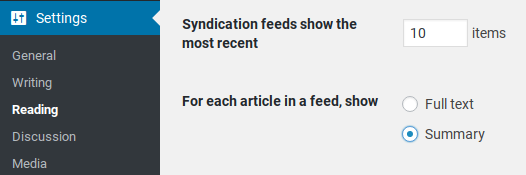
Untuk rincian lebih lanjut tentang pro dan kontra menampilkan ringkasan, lihat artikel kami di posting lengkap vs ringkasan (kutipan) di halaman arsip WordPress Anda.
#3.3 Bagi Komentar ke Halaman

Mendapatkan banyak komentar di posting blog Anda? Selamat! Itu adalah indikator hebat dari audiens yang terlibat.
Namun, kelemahannya adalah, memuat semua komentar tersebut dapat memengaruhi kecepatan situs Anda.
WordPress hadir dengan solusi bawaan untuk itu. Cukup buka Pengaturan »Diskusi dan centang kotak di samping opsi" Break comments into pages ".
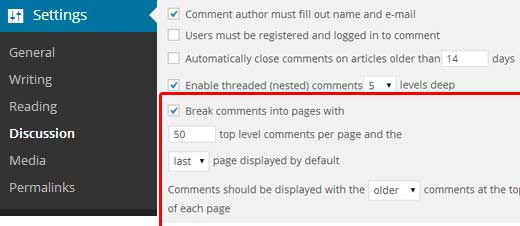
Untuk petunjuk lebih rinci, lihat panduan kami tentang cara menyusun komentar di WordPress.
#3.4 Gunakan Jaringan Pengiriman Konten / COntent Delivery Network (CDN)
Ingat bagaimana kami menyebutkan di atas bahwa pengguna di lokasi geografis yang berbeda dapat mengalami waktu pemuatan yang berbeda di situs Anda?
Itu karena lokasi server hosting web Anda dapat berdampak pada kecepatan situs Anda. Misalnya, perusahaan hosting web Anda memiliki servernya di Amerika Serikat. Pengunjung yang juga di Amerika Serikat biasanya akan melihat waktu pemuatan lebih cepat daripada pengunjung di India.
Menggunakan CDN, atau Jaringan Pengiriman Konten, dapat membantu mempercepat waktu memuat untuk semua pengunjung Anda.
CDN adalah jaringan yang terdiri dari server di seluruh dunia. Setiap server akan menyimpan file "statis" yang digunakan untuk membuat situs web Anda. File statis adalah file yang tidak berubah seperti gambar, CSS, dan JavaScript, tidak seperti halaman WordPress Anda yang "dinamis" seperti yang dijelaskan di atas.
Ketika Anda menggunakan CDN, setiap kali pengguna mengunjungi situs web Anda, mereka dilayani file-file statis dari server mana yang paling dekat dengan mereka. Server hosting web Anda sendiri juga akan lebih cepat karena CDN melakukan banyak pekerjaan.
Anda dapat melihat cara kerjanya di infografis ini.
Kami menggunakan MaxCDN di semua proyek kami, termasuk di sini di WPBeginner. Ia bekerja dengan baik dengan situs web WordPress dan melengkapi plugin WordPress caching yang ada untuk waktu pemuatan yang lebih cepat. Lihat panduan kami tentang cara menginstal dan mengatur solusi WordPress CDN MaxCDN untuk memulai.
#3.5 Jangan Mengunggah Video Langsung ke WordPress
Anda dapat langsung mengunggah video ke situs WordPress Anda, dan secara otomatis akan menampilkannya dalam pemutar HTML5…
Tapi Anda TIDAK PERNAH melakukan itu!
Hosting video akan membebani bandwidth Anda. Anda dapat dikenakan biaya lebihan oleh perusahaan hosting web Anda, atau mereka bahkan menutup situs Anda sama sekali, bahkan jika rencana Anda termasuk bandwidth "tidak terbatas".
Hosting video juga meningkatkan ukuran cadangan Anda secara luar biasa, dan menyulitkan Anda untuk memulihkan WordPress dari cadangan.
Sebagai gantinya, Anda harus menggunakan layanan hosting video seperti YouTube, Vimeo, DailyMotion, dll., Dan biarkan mereka mengurus kerja kerasnya. Mereka memiliki bandwidth untuk itu!
WordPress memiliki fitur embed video built-in, sehingga Anda dapat menyalin dan menempel URL video Anda langsung ke dalam posting Anda dan itu akan disematkan secara otomatis.
Cari tahu detail lebih lanjut tentang cara kerjanya dalam panduan kami tentang penyematan video di WordPress.
#3.6 Gunakan Tema yang Dioptimalkan untuk Kecepatan
Saat memilih tema WordPress untuk situs web Anda, penting untuk memberi perhatian khusus pada pengoptimalan kecepatan. Beberapa tema yang indah dan mengesankan sebenarnya tidak dikodekan dengan baik dan dapat memperlambat jalannya situs Anda.
Biasanya lebih baik menggunakan tema yang lebih sederhana dan menggunakan plugin berkualitas untuk mendapatkan fitur yang Anda butuhkan, daripada memilih tema yang penuh dengan tata letak rumit, animasi yang mencolok, dan fitur lain yang tidak perlu.
Toko tema WordPress premium seperti StudioPress, Themify, dan Array Themes menawarkan tema yang dikodekan dengan baik dan dioptimalkan untuk kecepatan. Anda juga dapat melihat artikel kami tentang memilih tema WordPress yang sempurna untuk saran tentang apa yang harus dicari.
Sebelum Anda mengaktifkan tema baru Anda, lihat panduan kami tentang cara benar mengganti tema WordPress Anda untuk transisi yang mulus.
#3.7 Gunakan Plugin Slider Lebih Cepat
Slider adalah elemen desain web umum lainnya yang dapat membuat situs web Anda lambat.
Bahkan jika semua gambar Anda dioptimalkan seperti yang dijelaskan di atas, plugin penggeser dengan kode buruk akan berarti semua pekerjaan Anda terbuang sia-sia.
Kami membandingkan plugin penggeser WordPress terbaik untuk kinerja dan fitur, dan Soliloquy adalah yang tercepat sejauh ini.
Berikut perbandingannya dengan pengaya geser populer lainnya.

#3.8 Gunakan Plugin Galeri Cepat
Jika Anda memiliki situs web fotografi atau portofolio, maka Anda mungkin ingin menggunakan plugin galeri gambar untuk menampilkan foto Anda.
Sangat penting bahwa Anda menggunakan plugin galeri WordPress yang dioptimalkan untuk kecepatan.
Kami merekomendasikan menggunakan Envira Gallery, yang merupakan plugin galeri WordPress terbaik di pasar. Hal ini memungkinkan Anda untuk membuat galeri gambar yang indah yang cepat kilat untuk memuat.
Kami menguji kecepatannya dibandingkan dengan beberapa plugin galeri populer lainnya, dan menemukan bahwa Envira Galley hampir dua kali lebih cepat:

#4 Fine-Tuning WordPress for Speed (Advanced)
Dengan menggunakan praktik terbaik pengoptimalan WordPress dan kiat kecepatan dasar yang tercantum di atas, Anda akan melihat peningkatan besar dalam waktu pemuatan situs Anda.
Tetapi setiap pecahan dari hitungan detik. Jika Anda ingin mendapatkan kecepatan tercepat, Anda perlu melakukan beberapa perubahan lagi.
Kiat-kiat berikut ini sedikit lebih teknis, dengan beberapa yang mengharuskan Anda untuk memodifikasi file situs Anda atau memiliki pemahaman dasar tentang PHP. Anda harus memastikan untuk membuat cadangan situs Anda terlebih dahulu untuk berjaga-jaga.
#4.1 Membagi Posting Lama ke Halaman

Pembaca cenderung menyukai posting blog yang lebih panjang dan lebih mendalam. Posting yang lebih panjang bahkan cenderung peringkat lebih tinggi di search engine.
Tetapi jika Anda memublikasikan artikel formulir panjang dengan banyak gambar, itu bisa mengganggu waktu pemuatan Anda.
Sebaliknya, pertimbangkan untuk membagi posting Anda yang lebih panjang menjadi beberapa halaman.
WordPress hadir dengan fungsi bawaan untuk melakukan itu. Cukup tambahkan tag <! –– nextpage ––> di artikel Anda di mana Anda ingin membaginya ke halaman berikutnya. Lakukan lagi jika Anda ingin membagi artikel di halaman berikutnya juga.
Untuk instruksi yang lebih rinci, lihat tutorial kami di halaman posting - cara membagi posting WordPress ke dalam beberapa halaman.
#4.2 Kurangi Permintaan HTTP Eksternal
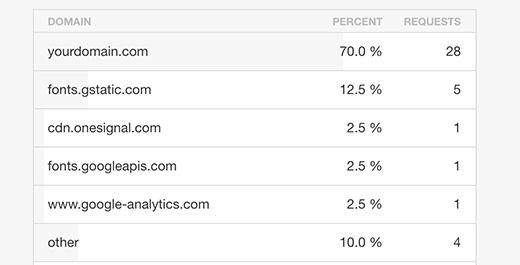
Banyak plugin dan tema WordPress memuat semua jenis file dari situs web lain. File-file ini dapat mencakup skrip, stylesheet, dan gambar dari sumber daya eksternal seperti Google, Facebook, layanan analitik, dan sebagainya.
Tidak apa-apa untuk menggunakan beberapa ini. Banyak dari file ini dioptimalkan untuk dimuat secepat mungkin, jadi lebih cepat daripada menghostingnya di situs web Anda sendiri.
Tetapi jika plugin Anda membuat banyak permintaan ini, maka itu bisa memperlambat situs web Anda secara signifikan.
Anda dapat mengurangi semua permintaan HTTP eksternal ini dengan menonaktifkan skrip dan gaya atau menggabungkannya ke dalam satu file. Berikut adalah tutorial tentang cara menonaktifkan file CSS plugin dan JavaScript Anda.
#4.3 Kurangi Panggilan Basis Data
Catatan: Langkah ini sedikit lebih teknis dan akan membutuhkan pengetahuan dasar tentang file template PHP dan WordPress.
Sayangnya, ada banyak tema Wordpress yang dikodekan buruk di luar sana. Mereka mengabaikan praktik standar WordPress dan akhirnya membuat panggilan basis data langsung, atau terlalu banyak permintaan yang tidak perlu ke basis data. Ini benar-benar dapat memperlambat server Anda dengan memberikan terlalu banyak pekerjaan yang harus dilakukan.
Bahkan tema yang dikodekan dengan baik dapat memiliki kode yang membuat panggilan basis data hanya untuk mendapatkan informasi dasar blog Anda.
Dalam contoh ini, setiap kali Anda melihat <? Php, itu adalah permulaan panggilan basis data baru:
<html xmlns="http://www.w3.org/1999/xhtml" dir="<?php language_attributes(); ?>"><head profile="http://gmpg.org/xfn/11"><meta http-equiv="Content-Type" content="<?php bloginfo('html_type'); ?> charset=<?php bloginfo('charset'); ?>" />Anda tidak bisa menyalahkan pengembang tema untuk itu. Mereka tidak punya cara lain untuk mengetahui bahasa apa situs Anda.
Tetapi jika Anda menyesuaikan situs Anda menggunakan tema anak, maka Anda dapat mengganti panggilan basis data ini dengan informasi spesifik Anda untuk mengurangi semua panggilan basis data tersebut.
<html xmlns="http://www.w3.org/1999/xhtml" dir="ltr"><head profile="http://gmpg.org/xfn/11"><meta http-equiv="Content-Type" content="text/html; charset=UTF-8" />Tinjau tema induk Anda untuk contoh seperti ini yang dapat dengan mudah diganti dengan informasi statis.
#4.4 Mengoptimalkan Database WordPress
Setelah menggunakan WordPress untuk sementara waktu, basis data Anda akan memiliki banyak informasi yang mungkin tidak Anda perlukan lagi. Untuk meningkatkan kinerja, Anda dapat mengoptimalkan database Anda untuk menyingkirkan semua informasi yang tidak perlu.
Ini dapat dengan mudah dikelola dengan plugin WP-Sapu. Hal ini memungkinkan Anda untuk membersihkan database WordPress Anda dengan menghapus hal-hal seperti posting sampah, revisi, tag yang tidak digunakan, dll. Ini juga akan mengoptimalkan struktur database Anda hanya dengan sekali klik.
Lihat panduan kami tentang cara mengoptimalkan dan membersihkan basis data WordPress Anda untuk peningkatan kinerja.
#4.5 Batasi Revisi Posting
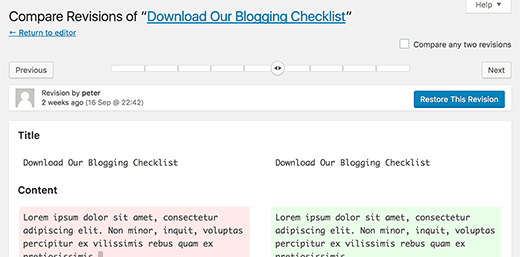
Revisi posting mengambil ruang di database WordPress Anda. Beberapa pengguna percaya bahwa revisi juga dapat memengaruhi beberapa kueri basis data yang dijalankan oleh plugin. Jika plugin tidak secara khusus mengecualikan revisi entri, mungkin memperlambat situs Anda dengan mencari melalui mereka secara tidak perlu.
Anda dapat dengan mudah membatasi jumlah revisi yang disimpan WordPress untuk setiap artikel. Cukup tambahkan baris kode ini ke file wp-config.php Anda.
define( 'WP_POST_REVISIONS', 4 );
Kode ini akan membatasi WordPress hanya menyimpan 4 revisi terakhir dari setiap posting atau halaman, dan membuang revisi lama secara otomatis.
Nonaktifkan Hotlinking dan Leaching Konten Anda
Mencegah pencurian gambar di WordPress
Jika Anda membuat konten berkualitas di situs WordPress Anda, maka kebenaran yang menyedihkan adalah bahwa itu mungkin akan dicuri cepat atau lambat.
Salah satu cara yang terjadi adalah ketika situs web lain menayangkan gambar Anda langsung dari URL mereka di situs web Anda, alih-alih mengunggahnya ke server mereka sendiri. Akibatnya, mereka mencuri bandwidth hosting web Anda, dan Anda tidak mendapatkan lalu lintas apa pun untuk ditampilkan.
Cukup tambahkan kode ini ke file .htaccess Anda untuk memblokir hotlinking gambar dari situs WordPress Anda.
#disable hotlinking of images with forbidden or custom image optionRewriteEngine onRewriteCond %{HTTP_REFERER} !^$RewriteCond %{HTTP_REFERER} !^http(s)?://(www\.)?wpbeginner.com [NC]RewriteCond %{HTTP_REFERER} !^http(s)?://(www\.)?google.com [NC]RewriteRule \.(jpg|jpeg|png|gif)$ – [NC,F,L] Catatan: Jangan lupa untuk mengubah wpbeginner.com dengan domain Anda sendiri.
Anda mungkin juga ingin memeriksa artikel kami yang menunjukkan 4 cara untuk mencegah pencurian gambar di WordPress.
Beberapa situs menggores konten secara otomatis membuat posting dengan mencuri konten Anda dari umpan RSS Anda. Anda dapat melihat panduan kami tentang mencegah penggalian konten blog di WordPress untuk cara-cara menangani pencurian konten otomatis.
Demikian, Kami harap artikel ini membantu Anda mempelajari beberapa trik berguna untuk mempercepat WordPress dan meningkatkan kinerja.
Cobalah dan cobalah beberapa teknik ini. Pastikan untuk menguji kecepatan situs Anda sebelum dan sesudahnya, dan beri tahu kami hasil Anda di komentar.


