

Apa itu SMTP Mail WP? Mengapa Anda Perlu Mengirim Email di WordPress?
WP Mail SMTP adalah plugin WordPress yang memungkinkan Anda untuk mengirim email WordPress menggunakan server SMTP. Ini memastikan bahwa email WordPress Anda dikirim menggunakan protokol email standar.

Setelah Anda mensetup situs WordPress Anda, Anda mungkin memperhatikan bahwa Anda tidak mendapatkan email dari WordPress. Ini termasuk email pemberitahuan WordPress dan email dari plugin formulir kontak WordPress Anda.
Alasannya adalah WordPress menggunakan fungsi mail PHP () untuk mengirim email. Sebagian besar perusahaan hosting WordPress tidak mengonfigurasikannya dengan benar, dan beberapa hanya menonaktifkannya untuk mencegah penyalahgunaan.
Perbaikan termudah untuk masalah ini adalah menggunakan SMTP untuk mengirim email WordPress.
SMTP adalah protokol transfer surat aman, dan cukup banyak cara standar untuk mengirim email. Ini mengharuskan Anda untuk masuk ke server email untuk mengirim email yang mencegah penyalahgunaan server hosting dan meningkatkan pengiriman email.
Kebanyakan perusahaan hosting WordPress menawarkan alamat email bisnis gratis yang dapat Anda gunakan dengan nama domain Anda sendiri. Kami menyarankan Anda untuk menyiapkan alamat email terpisah untuk situs WordPress Anda. Ini bisa berupa apa saja seperti support@example.com atau info@example.com.
Setelah Anda membuat alamat email, Anda dapat menggunakannya untuk mengirim email WordPress. Anda masih perlu memberi tahu WordPress cara terhubung dengan server email Anda.
Di sinilah plugin SMTP Mail SMTP masuk. Ini memungkinkan Anda untuk mengirim email WordPress melalui SMTP dengan memasukkan kredensial SMTP Anda.
WP Mail SMTP adalah solusi SMTP paling populer untuk WordPress (saat ini digunakan oleh lebih dari 1 juta situs web). Ini dikelola oleh tim yang sama dengan WPForms.
Hal pertama yang perlu Anda lakukan adalah menginstal dan mengaktifkan plugin SMTP SMTP Mail.
Setelah aktivasi, Anda perlu mengunjungi Settings » WP Mail SMTP untuk mengkonfigurasi pengaturan plugin.
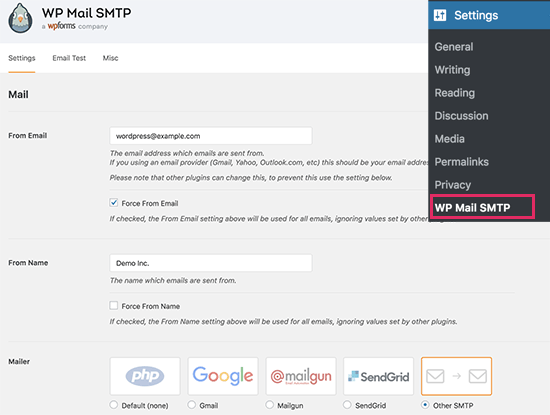
Anda harus memasukkan pengaturan SMTP Anda untuk menggunakan WP Mail SMTP. Bagian pertama dari pengaturan akan sama terlepas dari perusahaan hosting Anda. Ini termasuk pengaturan berikut:
- From Email - Ini adalah alamat email yang akan digunakan untuk mengirim semua email WordPress.
- From Name - Nama ini akan digunakan untuk mengirim email. Sebaiknya gunakan judul situs web Anda sebagai dari nama.
- Mailer - Anda harus memilih ‘SMTP Lainnya’ di sini karena Anda akan mengirim email menggunakan server SMTP host Anda
- Return Path - Centang kotak ini untuk menerima pemberitahuan pengiriman atau pesan terpental.
Jika Anda ingin terus menggunakan host Anda, maka Anda perlu memilih SMTP lainnya dan masukkan pengaturan server SMTP yang disediakan oleh perusahaan hosting.
- SMTP Host - Ini adalah alamat host SMTP yang disediakan oleh perusahaan hosting Anda.
- Encryption - Metode enkripsi yang digunakan oleh server email Anda untuk mengirim email. Biasanya itu adalah TLS.
- SMTP Port - Ini adalah port yang digunakan oleh server surat keluar.
- Auto TLS - Pengaturan ini harus diatur ke Aktif
- Authentication - Perlu Aktif
- SMTP Username - Ini biasanya alamat email yang Anda gunakan untuk mengirim email
- SMTP Password - Ini adalah kata sandi untuk akun email yang Anda gunakan untuk mengirim email. Kami tidak menyarankan menyimpan kata sandi SMTP di sini. Sebagai gantinya, Anda harus menyimpan kata sandi Anda dalam file wp-config.php.
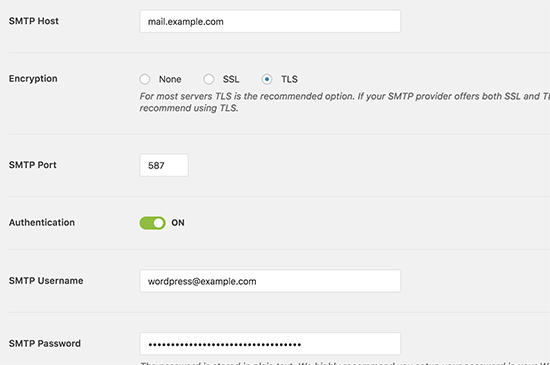
Pengaturan ini diperlukan untuk terhubung dengan server SMTP apa pun. Namun, nilai-nilai mereka dapat berbeda dari satu perusahaan hosting WordPress ke yang lain.
Mari kita lihat cara menyiapkan plugin SMTP Mail WP dengan perusahaan hosting yang berbeda.
Menyiapkan WP Mail SMTP di Bluehost
Bluehost adalah salah satu perusahaan hosting terbesar di dunia dan penyedia hosting WordPress yang direkomendasikan secara resmi.
Kami merekomendasikan Bluehost kepada semua pengguna yang memulai blog WordPress atau membuat situs web bisnis kecil.
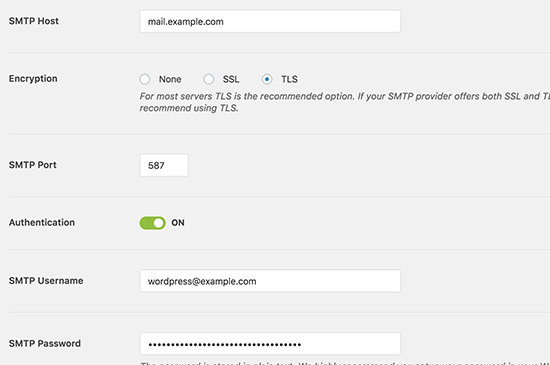
Berikut ini adalah pengaturan SMTP yang akan Anda gunakan untuk menghubungkan WP Mail SMTP ke server Bluehost SMTP.
- Host SMTP - mail.example.com
- Enkripsi - TLS
- Port SMTP - 587
- Nama Pengguna SMTP - Alamat email Anda (mis. Wordpress@example.com)
- Kata Sandi SMTP - Kata sandi akun email Anda
Menyiapkan WP Mail SMTP di SiteGround
SiteGround adalah perusahaan hosting WordPress populer lainnya. Mereka menawarkan layanan hosting bersama, terkelola, dan WooCommerce yang sangat baik.
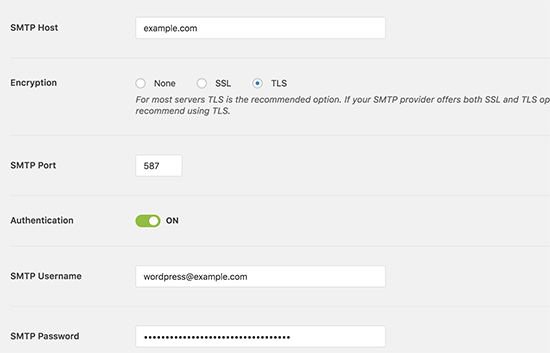
Berikut ini adalah pengaturan SMTP yang akan Anda gunakan untuk menghubungkan WP Mail SMTP dengan server SiteGround.
- Host SMTP - example.com
- Enkripsi - TLS
- Port SMTP - 587
- Nama Pengguna SMTP - Alamat email Anda (mis. Wordpress@example.com)
- Kata Sandi SMTP - Kata sandi akun email Anda
Menyiapkan WP Mail SMTP di HostGator
HostGator adalah perusahaan hosting WordPress populer lainnya. WPBeginner di-host dengan HostGator, dan kami telah menggunakannya selama lebih dari 10 tahun.
Berikut ini adalah pengaturan SMTP yang akan Anda gunakan untuk menghubungkan WP Mail SMTP dengan server HostGator.
- SMTP Host - full.servername.com
- Enkripsi - SSL
- Port SMTP - 465
- Nama Pengguna SMTP - Alamat email Anda (mis. Wordpress@example.com)
- Kata Sandi SMTP - Kata sandi akun email Anda
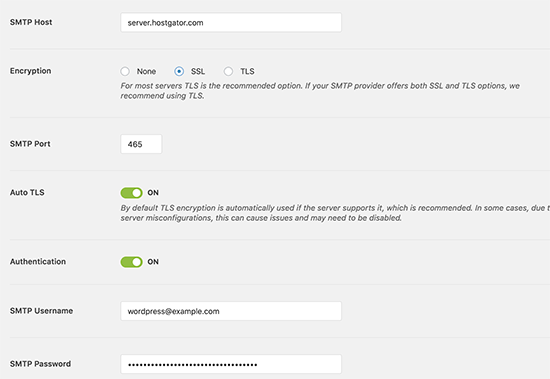
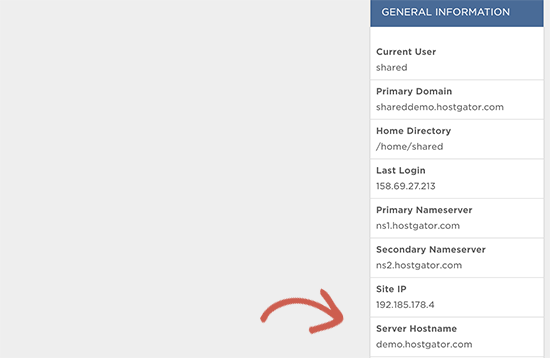
Anda akan melihat bahwa alih-alih menggunakan domain Anda sebagai Host SMTP, ia menggunakan nama server. Anda dapat menemukan nama server dari dasbor hosting cPanel Anda.
Cukup, login ke cPanel Anda, dan Anda akan melihat nama server lengkap di kolom kanan ke arah bawah.
Menyiapkan WP Mail SMTP di DreamHost
DreamHost adalah perusahaan hosting WordPress yang populer. Mereka telah ada sejak 1997 (jauh sebelum WordPress, Google, atau Facebook) dan menawarkan shared hosting WordPress, terkelola, dan paket hosting VPS.
Berikut ini adalah pengaturan SMTP yang akan Anda gunakan untuk menghubungkan WP Mail SMTP dengan server DreamHost.
- SMTP Host - full.servername.com
- Enkripsi - SSL
- Port SMTP - 465
- Nama Pengguna SMTP - Alamat email Anda (mis. Wordpress@example.com)
- Kata Sandi SMTP - Kata sandi akun email Anda
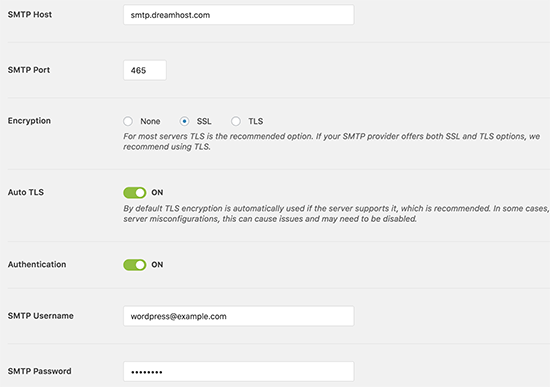
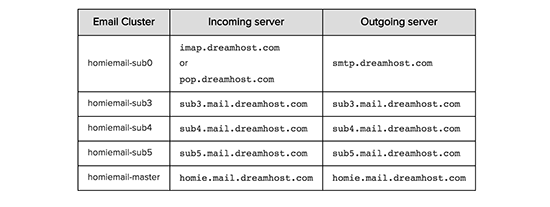
Anda akan melihat bahwa Dreamhost tidak menggunakan nama domain Anda sebagai server email. Sebaliknya, mereka menggunakan server yang berbeda untuk mengelola email, dan Anda perlu mencari tahu yang mana yang digunakan oleh akun hosting Anda.
Anda dapat melakukan ini dengan masuk ke panel hosting DreamHost Anda dan kemudian pergi ke halaman Support » Data Centers. Dari sini, Anda perlu menggulir ke bawah ke bagian layanan email.
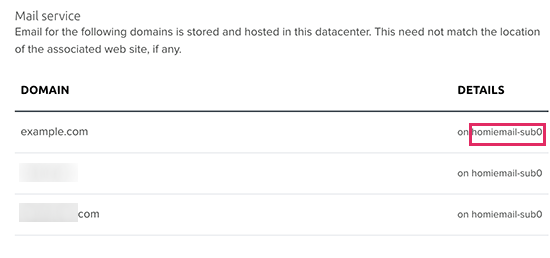
Anda akan menemukan nama klaster email di bawah kolom detail di samping nama domain Anda.
Selanjutnya, Anda perlu mengunjungi halaman konfigurasi email DreamHost dan gulir ke bawah ke 'Di mana bisa menemukan nama nama host surat Anda (cluster)'. Di sini Anda dapat mencocokkan gugus email Anda dengan nama-nama di tabel dan menyalin alamat server keluar di sebelahnya.
Menyiapkan WP Mail SMTP di InMotion Hosting
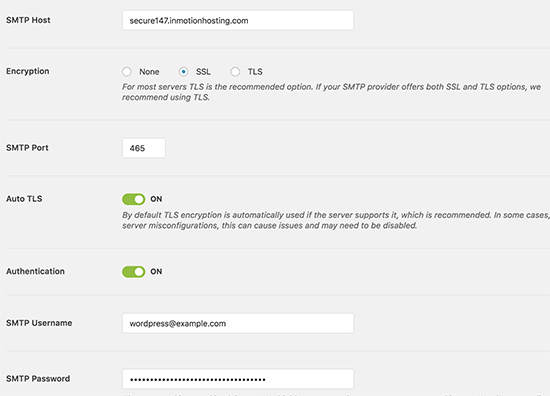
Berikut ini adalah pengaturan SMTP yang akan Anda gunakan untuk menghubungkan WP Mail SMTP dengan server InMotion Hosting.
- SMTP Host - server ##. Inmotionhosting.com
- Enkripsi - SSL
- Port SMTP - 465
- Nama Pengguna SMTP - Alamat email Anda (mis. Wordpress@example.com)
- Kata Sandi SMTP - Kata sandi akun email Anda
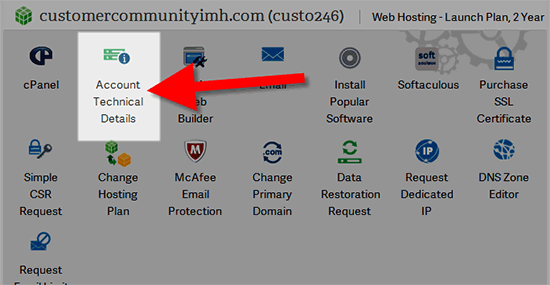
Catatan: Di bidang host SMTP, Anda harus mengganti ## dengan nomor server Anda. Anda dapat menemukannya dengan masuk ke dasbor cPanel dan kemudian mengklik ikon detail AMP.
Menyiapkan WP Mail SMTP di GoDaddy
GoDaddy adalah registrar nama domain paling populer di dunia, mengelola lebih dari 76 juta nama domain untuk lebih dari 17,5 juta pelanggan. Mereka juga menawarkan paket hosting yang berbeda (Untuk detail lihat artikel kami tentang perbedaan antara nama domain dan web hosting).
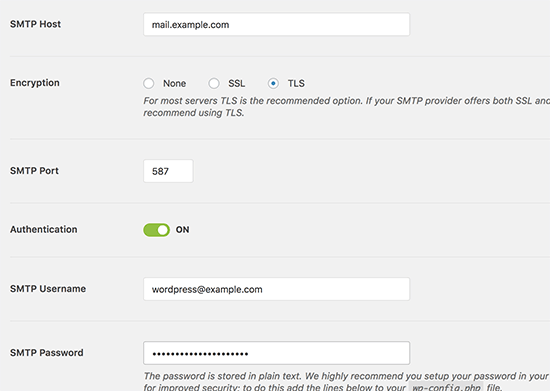
Berikut ini adalah pengaturan SMTP yang akan Anda gunakan untuk menghubungkan WP Mail SMTP dengan paket hosting bersama GoDaddy.
- Host SMTP - mail.example.com
- Enkripsi - TLS
- Port SMTP - 587
- Nama Pengguna SMTP - Alamat email Anda (mis. Wordpress@example.com)
- Kata Sandi SMTP - Kata sandi akun email Anda
Menyiapkan WP Mail SMTP di iPage
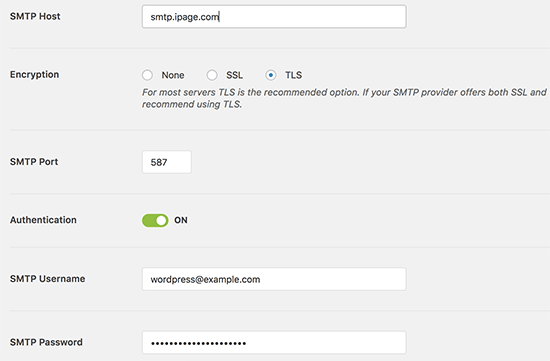
Berikut ini adalah pengaturan SMTP yang akan Anda gunakan untuk menghubungkan WP Mail SMTP dengan iPage hosting server.
- SMTP Host - smtp.ipage.com
- Enkripsi - TLS
- Port SMTP - 587
- Nama Pengguna SMTP - Alamat email Anda (mis. Wordpress@example.com)
- Kata Sandi SMTP - Kata sandi akun email Anda
Menyiapkan WP Mail SMTP di GreenGeeks
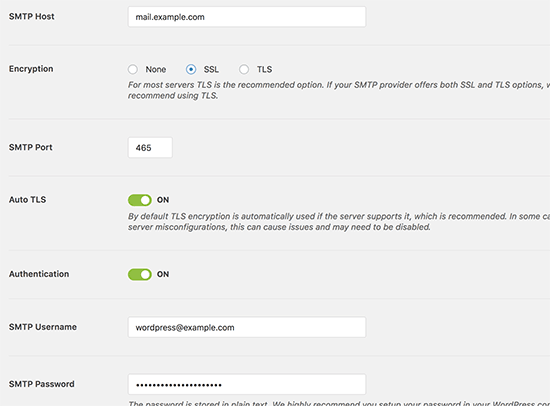
Berikut ini adalah pengaturan SMTP yang akan Anda gunakan untuk menghubungkan WP Mail SMTP dengan GreenGeeks.
- Host SMTP - mail.example.com
- Enkripsi - SSL
- Port SMTP - 465
- Nama Pengguna SMTP - Alamat email Anda (mis. Wordpress@example.com)
- Kata Sandi SMTP - Kata sandi akun email Anda
Menyiapkan WP Mail SMTP di JustHost
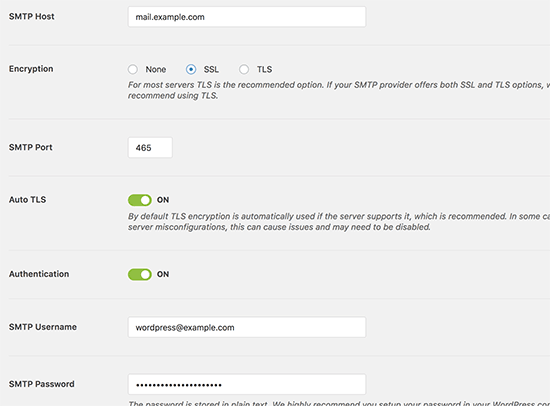
Berikut ini adalah pengaturan SMTP yang akan Anda gunakan untuk menghubungkan WP Mail SMTP dengan JustHost.
- Host SMTP - mail.example.com
- Enkripsi - SSL
- Port SMTP - 465
- Nama Pengguna SMTP - Alamat email Anda (mis. Wordpress@example.com)
- Kata Sandi SMTP - Kata sandi akun email Anda
Menyiapkan WP Mail SMTP dengan Layanan Email Pihak Ketiga
Beberapa perusahaan hosting WordPress yang dikelola tidak menawarkan layanan email sebagai bagian dari paket hosting mereka. Dalam hal ini, Anda harus menggunakan layanan email pihak ketiga untuk mengirim email WordPress menggunakan SMTP.
Cara terbaik untuk mengirim email WordPress menggunakan SMTP adalah dengan menggunakan G Suite (sebelumnya Google Apps for Work). Ini memungkinkan Anda membuat alamat email bisnis profesional dan menggunakan nama domain Anda yang sudah ada dengan aplikasi Google yang populer seperti Gmail, Kalender, Google Drive, dan banyak lagi.
WP Mail SMTP memungkinkan Anda dengan mudah mengkonfigurasi WordPress untuk menggunakan server Gmail untuk mengirim email. Ini termasuk G Suite serta akun Gmail reguler Anda. Untuk petunjuk terperinci, lihat panduan langkah demi langkah kami tentang cara mengirim email WordPress menggunakan server SMTP Gmail.
Anda juga dapat menggunakan MailGun untuk mengirim email WordPress. Untuk detailnya, lihat panduan ini tentang cara mengirim email WordPress melalui MailGun.
WP Mail SMTP juga memungkinkan Anda memilih SendGrid sebagai mailer Anda. Anda hanya perlu memasukkan kunci API Anda yang dapat Anda temukan di bawah akun SendGrid Anda.
Kami harap artikel ini membantu Anda mempelajari cara menyiapkan SMTP Mail WP dengan host mana pun.



)