

Mengelola file Download di WordPress

Metode 1. Mengelola Unduhan File di WordPress Menggunakan WooCommerce
Metode ini lebih mudah dan menggunakan plugin eCommerce paling populer untuk WordPress yaitu, WooCommerce. Ini sempurna untuk pengguna yang ingin menjual unduhan file atau pengguna yang ingin membuat toko online.
WooCommerce dapat digunakan untuk menjual unduhan digital dan barang fisik. Anda juga dapat menggunakannya sebagai manajer unduhan WordPress Anda untuk menawarkan unduhan gratis. WooCommerce memungkinkan Anda untuk dengan mudah melacak pengguna, mengelola unduhan, dan melihat statistik.
Mari mulai.
Hal pertama yang perlu Anda lakukan adalah menginstal dan mengaktifkan plugin WooCommerce.
Setelah aktivasi, Anda perlu mengklik tombol wizard pengaturan run untuk mengkonfigurasi WooCommerce.
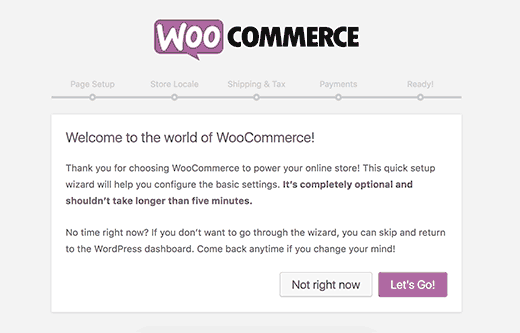
Ikuti petunjuk di layar untuk menyelesaikan wizard.
Setelah selesai, Anda dapat masuk ke Products » Add New untuk menambahkan unduhan file pertama Anda sebagai produk.
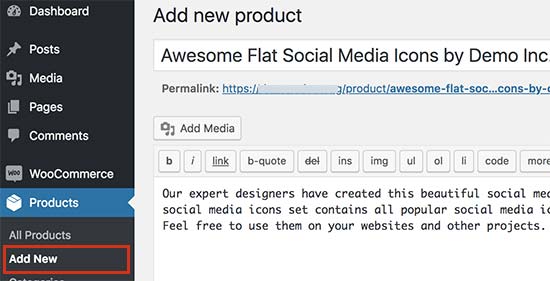
Pertama, Anda perlu memberikan judul untuk produk Anda dan deskripsinya. Setelah itu, gulir ke bawah ke bagian ‘Data produk’.
Dari sini, Anda perlu memeriksa kotak centang ‘Virtual’ dan ‘Downloadable’ untuk menunjukkan bahwa produk tersebut adalah unduhan digital.
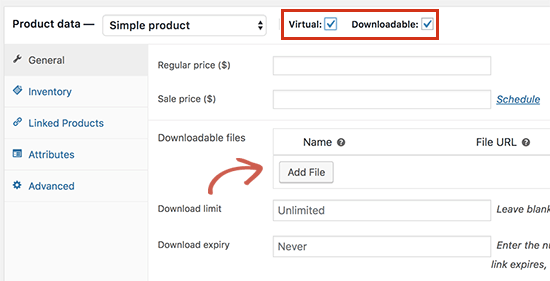
Selanjutnya, Anda perlu memasukkan harga. Jika Anda ingin menambahkan unduhan gratis, maka Anda dapat menetapkan harga ke 0. Jika tidak, Anda dapat menetapkan harga untuk file unduhan.
Setelah itu, klik tombol Add File untuk mengunggah file unduhan Anda.
Anda dapat meninjau opsi lain di halaman. Misalnya, Anda dapat menambahkan gambar produk, menambahkan deskripsi singkat, memilih kategori produk, dan banyak lagi.
Setelah Anda puas, klik tombol publikasikan untuk membuat produk Anda tersedia.
Pengguna Anda sekarang dapat pergi ke halaman produk dan menambahkan produk ke keranjang mereka. Jika itu adalah produk gratis, maka mereka akan dapat checkout tanpa menambahkan informasi pembayaran. Jika tidak, mereka akan memeriksa dengan melakukan pembayaran.

Setelah checkout, file akan diunduh ke browser pengguna.
Untuk melihat bagaimana setiap unduhan file Anda lakukan, Anda dapat pergi ke halaman WooCommerce » Reports. Dari sini Anda dapat melihat penjualan Anda berdasarkan tanggal, produk, dan kategori.
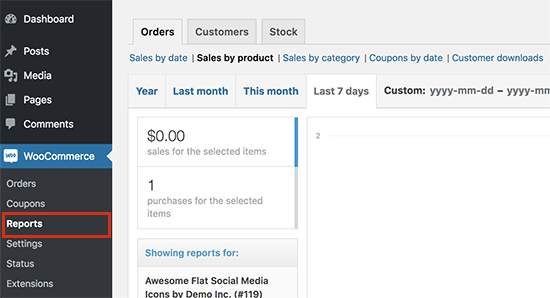
Anda juga dapat melihat laporan unduhan pelanggan yang akan memperlihatkan kepada Anda log file unduhan oleh pelanggan.
Anda juga dapat melihat laporan unduhan pelanggan yang akan memperlihatkan kepada Anda log file unduhan oleh pelanggan.
Metode 2. Mengelola Unduhan File Menggunakan WordPress Download Manager
Metode ini direkomendasikan untuk pengguna yang menginginkan pengelola unduhan khusus untuk situs web mereka. WordPress Download Manager memungkinkan Anda mengelola unduhan file gratis dan berbayar.
Ini tidak memiliki beberapa fungsi dan diperpanjang WooCommerce, tetapi itu membuat untuk itu dengan menawarkan fitur yang lebih spesifik yang ingin Anda lihat di pengelola unduhan file untuk situs web Anda.
Hal pertama yang perlu Anda lakukan adalah menginstal dan mengaktifkan plugin WordPress Download Manager.
Setelah aktivasi, Anda perlu mengunjungi Downloads » Add New untuk menambahkan unduhan file baru.
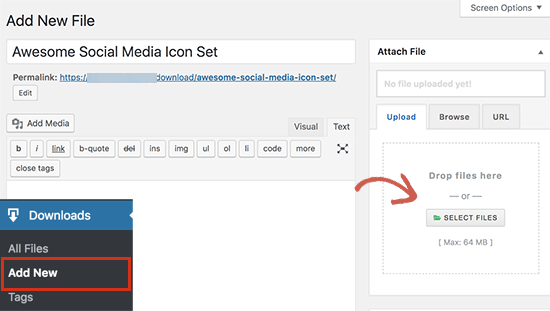
Pertama, Anda perlu memberikan nama dan deskripsi untuk unduhan ini. Selanjutnya, Anda perlu mengklik tombol add file di kolom kanan untuk memilih atau mengunggah file unduhan.
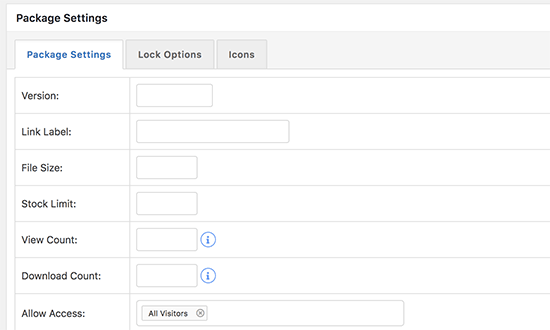
Setelah itu, Anda perlu menggulir ke bawah ke bagian ‘Package Settings’. Dari sini Anda dapat mengatur pengaturan yang berbeda untuk mengunduh file.
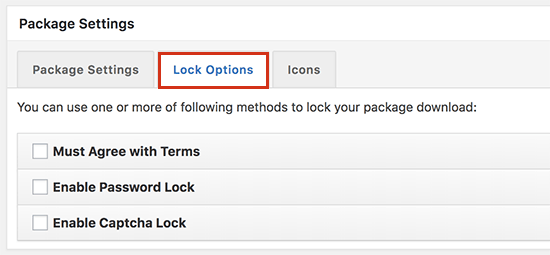
Selanjutnya, Anda dapat beralih ke tab Lock Options di mana Anda dapat mengatur aturan yang berbeda untuk membatasi unduhan file. Secara default, plugin memungkinkan Anda membatasi unduhan kepada pengguna yang menyetujui persyaratan, kunci kata sandi, atau kunci recaptcha.
Setelah Anda mengonfigurasi Lock Options, Anda dapat mengklik pada tab ikon untuk memilih ikon untuk ditampilkan di sebelah unduhan.
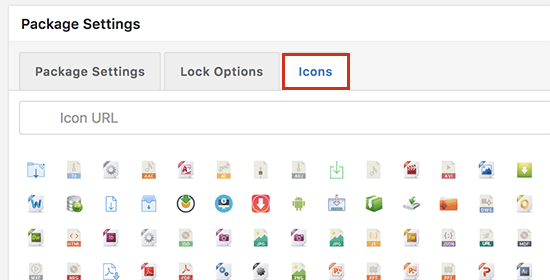
Setelah selesai, lanjutkan mempublikasikan unduhan file Anda.
Menambahkan Unduhan File ke Post atau Halaman WordPress
WordPress Download Manager memudahkan untuk menambahkan unduhan file di mana saja di situs web Anda.
Cukup buka Downloads » All Files dan salin kode pendek di samping file yang Anda tambahkan sebelumnya.
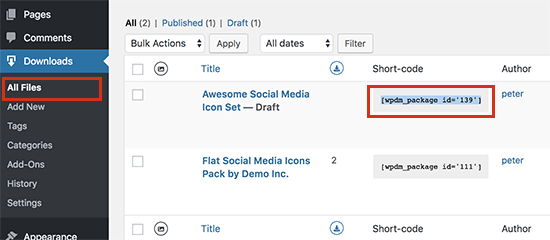
Anda sekarang dapat menempelkan kode pendek di setiap posting WordPress atau konten halaman di mana Anda ingin menampilkan tombol unduh file.
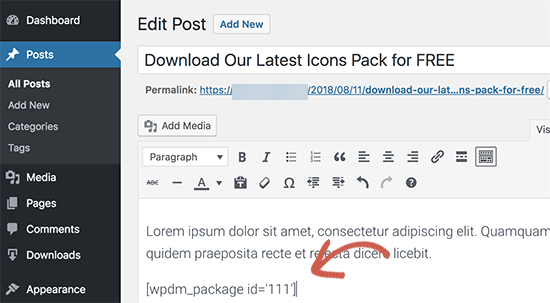
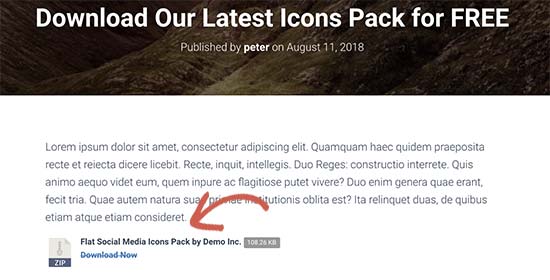
Setelah selesai, klik tombol simpan atau publikasikan untuk posting / halaman Anda dan kunjungi situs web Anda untuk melihat pengunduhan file beraksi.
Menambahkan Unduhan File Berbayar di WordPress Download Manager
WordPress Download Manager juga memungkinkan Anda menambahkan unduhan file berbayar ke situs WordPress Anda.
Untuk menambah unduhan berbayar, Anda perlu mengunjungi halaman Downloads »Add-Ons. Di bawah tab addons gratis, Anda perlu mencari pengaya Premium Pack - WordPress Digital Store Solution dan kemudian instal dan aktifkan.
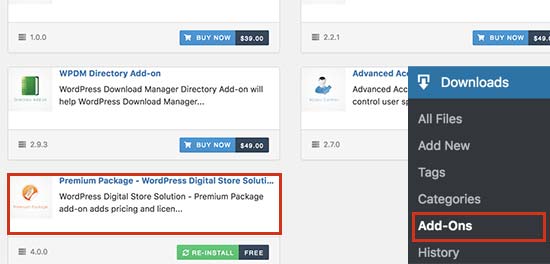
Setelah aktivasi, Anda perlu mengunjungi halaman Downloads » Settings dan kemudian klik tab‘ Premium Packages ’.
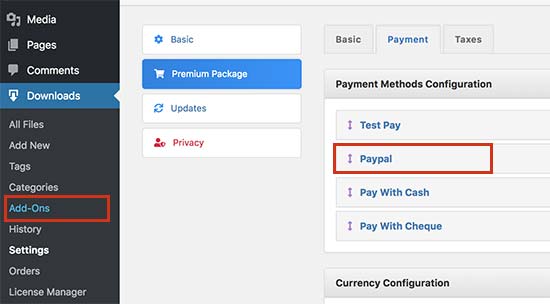
Dari sini, Anda dapat mengonfigurasi pengaturan pembayaran untuk unduhan file berbayar Anda. Secara default, plugin memungkinkan Anda untuk menerima pembayaran menggunakan PayPal. Anda perlu mengklik tab ‘Payment untuk menambahkan alamat email PayPal Anda.
Jangan lupa klik tombol 'Save Settings' untuk menyimpan perubahan Anda.
Anda sekarang dapat masuk ke Downloads » Add New untuk menambahkan unduhan file Anda. Di bawah bagian ‘Package Settings’, Anda sekarang akan melihat tab baru untuk menyiapkan opsi penetapan harga.
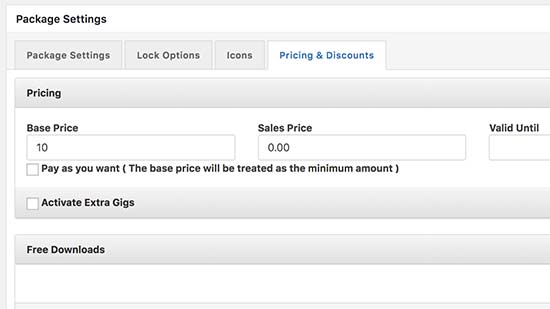
Setelah menambahkan unduhan file dan menyiapkan harga, Anda dapat mempublikasikan unduhan.
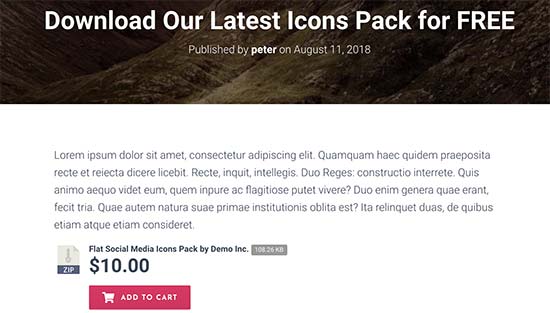
Selanjutnya, Anda perlu mengunjungi Downloads » All Files untuk menyalin shortcode. Setelah itu, Anda dapat menambahkan kode pendek ke posting atau halaman untuk menampilkan unduhan file.
Melacak Unduhan File di Pengelola Unduhan WordPress
WordPress Download Manager juga memungkinkan Anda untuk dengan mudah melihat jumlah unduhan dan riwayat Anda.
Cukup buka halaman Downloads » All Files, dan Anda dapat melihat jumlah unduhan di samping setiap item.
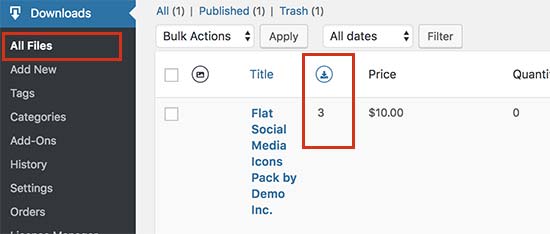
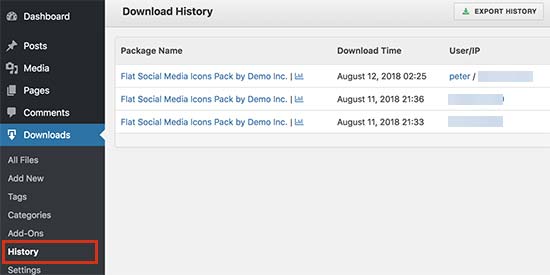
Anda juga dapat melihat log dari semua aktivitas unduhan di situs web Anda dengan mengunjungi halaman Downloads » History. Anda akan melihat aktivitas unduhan baru-baru ini dengan nama pengguna dan alamat IP.
Kami harap artikel ini membantu Anda mempelajari cara mengelola, melacak, dan mengontrol unduhan file di WordPress.



