

Cara aman menyalin dan menempelkan cuplikan kode di WordPress
Wordpress adalah pembuat situs web terbaik di dunia karena fleksibilitas yang ditawarkannya. Sangat mudah untuk menambahkan fitur dan fungsi baru ke situs WordPress Anda.
Saat menambahkan cuplikan kode khusus ke situs web Anda adalah opsional, dan Anda sering dapat menemukan plugin untuk melakukan tugas yang sama, terkadang cuplikan sederhana lebih efisien.
Beberapa cuplikan kode bisa sangat berguna dan dapat membantu Anda memperbaiki banyak kesalahan umum WordPress, meningkatkan keamanan WordPress, dan bahkan menambahkan fitur baru ke situs web Anda.
Dikatakan demikian, mari kita lihat cara aman menambahkan cuplikan kode ke situs web WordPress Anda.

Apa Cara Terbaik untuk Menambahkan Cuplikan Kode di WordPress
Hal pertama yang harus Anda lakukan di setiap situs WordPress adalah menginstal plugin cadangan WordPress. Ini membuat situs WordPress Anda tetap aman, dan Anda selalu dapat memulihkannya dari cadangan jika ada yang salah.
Terkadang Anda mungkin menemukan petunjuk untuk menambahkan cuplikan kode di template tema WordPress seperti index.php, single.php, header.php, dan banyak lagi. Cuplikan kode ini hanya berguna di templat khusus tersebut, jadi Anda harus menambahkannya langsung ke file tema Anda atau membuat tema anak.
Namun, sebagian besar snipet kode khusus ditambahkan ke file functions.php theme WordPress Anda. Meskipun tutorial mungkin menyarankan Anda untuk menambahkannya di file functions.php tema, ada alternatif yang jauh lebih baik yang berfungsi dengan cara yang sama seperti file fungsi.
Mari kita lihat beberapa cara Anda dapat menambahkan cuplikan kode khusus di WordPress.
1. Gunakan Plugin Code Snippet WordPress
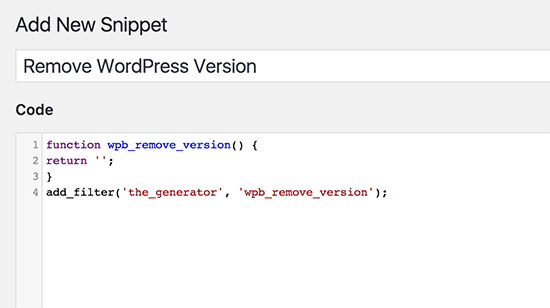
Ini adalah metode paling aman dan paling direkomendasikan untuk pemula. Code Snippet adalah plugin WordPress yang memungkinkan Anda untuk menambahkan dan mengelola cuplikan kode khusus di situs web Anda dengan mudah.Muncul dengan switch fail-safe yang segera menonaktifkan snipet kode jika itu menyebabkan kesalahan. Ini melindungi Anda dari kehilangan akses ke situs web Anda saat menambahkan cuplikan kode khusus.
Catatan: Metode cuplikan kode berguna untuk cuplikan yang perlu ditambahkan dalam file fungsi. Jika Anda diminta untuk menambahkan snipet kode di file tema lain, metode ini tidak akan berfungsi.
2. Buat Tema Child untuk Menyimpan Kode Custom
Pendekatan kedua adalah membuat tema child. Menggunakan tema child akan menjaga perubahan Anda tetap utuh saat Anda memperbarui tema Anda. Ini juga akan memungkinkan Anda untuk menambahkan kode ke file tema lain jika diperlukan tanpa khawatir tentang pembaruan membatalkan perubahan Anda.
Catatan: Metode ini juga akan berfungsi untuk cuplikan kode yang perlu ditambahkan di template tema lainnya.
3. Gunakan Plugin Khusus Situs untuk Kode Custom
Pilihan lain yang fleksibel adalah menggunakan plugin WordPress khusus situs. Ini adalah plugin khusus yang dapat Anda buat untuk situs web Anda sendiri dan menggunakannya untuk menyimpan semua kode khusus Anda.
Keuntungan dari metode ini adalah kode Anda tidak bergantung pada tema Anda, dan itu akan tetap aktif bahkan ketika Anda mengubah tema. Itu juga tidak terpengaruh oleh pembaruan WordPress apa pun di situs web Anda.
Catatan: Metode ini hanya berlaku untuk cuplikan kode yang perlu ditambahkan dalam file fungsi.
4. Tambahkan Kode Langsung Ke Fungsi File
Boleh saja menambahkan cuplikan kode di file functions.php tema Anda. Namun, ada beberapa kerugiannya.
- Perubahan Anda akan dihapus ketika Anda memperbarui tema WordPress Anda
- Kode Anda hanya akan berfungsi jika Anda menggunakan tema tertentu
Dikatakan demikian, mari kita lihat cara menyalin dan menempelkan cuplikan kode dengan baik dan menghindari melanggar situs web Anda.
Bagaimana Cara Mengedit File WordPress?
Ada berbagai cara untuk mengedit file WordPress tergantung pada metode mana yang Anda pilih untuk menambahkan custom kode cuplikan khusus di situs web Anda.
1. Menambahkan Kode Kustom di Plugin Code Snipet
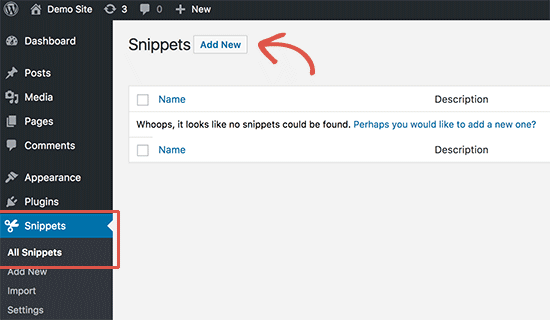
Jika Anda menggunakan plugin Code Snippet, maka Anda dapat dengan mudah menambahkan cuplikan kode dari area admin WordPress. Cukup buka Snippet » Add New untuk menambahkan kode kustom Anda.
2. Menambahkan Kode Khusus di Plugin WordPress Site-Specific
Jika Anda menambahkan kode khusus dalam plugin khusus situs, maka Anda dapat menggunakan editor plugin WordPress built-in untuk menambahkan kode khusus.
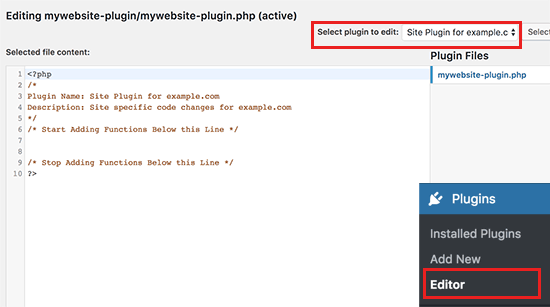
Pertama, pilih plugin khusus situs Anda dari menu tarik-turun berlabel ‘Pilih plugin untuk diedit’. Editor akan memuat file plugin Anda, dan Anda akan dapat menambahkan cuplikan kode di dalamnya.
Setelah Anda selesai, klik tombol ‘Update File’ untuk menyimpan perubahan Anda.
Jika ada sesuatu yang hilang dalam kode Anda atau berpotensi merusak situs web Anda, maka editor plugin secara otomatis akan membatalkan perubahan Anda.
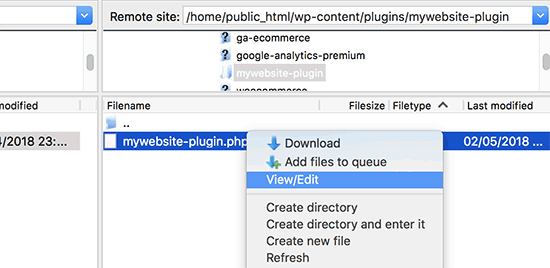
Metode lain untuk menambahkan kode kustom dalam plugin khusus situs adalah dengan menggunakan FTP.
Cukup masuk ke folder plugin menggunakan klien FTP Anda. Klik kanan pada file plugin dan kemudian pilih View / Edit file.
3. Menambahkan Kode Kustom ke functions.php atau Template Tema Lainnya
Jika Anda menambahkan cuplikan kode ke file functions.php tema Anda atau template lainnya, maka Anda dapat menambahkan kode secara langsung dengan mengunjungi Appearance »Editor. Anda dapat memilih file di mana Anda perlu menambahkan kode dari kolom kanan.
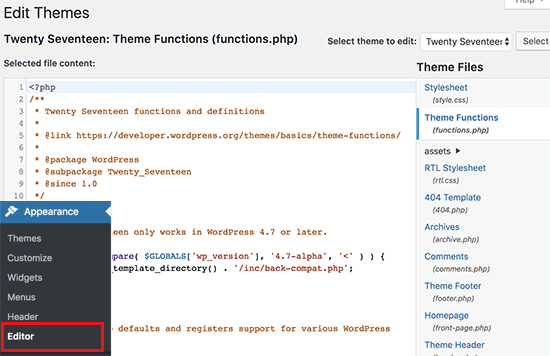
Petunjuk yang Anda ikuti akan memberi tahu di mana Anda menempelkan kode, tetapi jika tidak, maka Anda perlu menambahkan kode di bagian bawah file.
Cara alternatif yang lebih baik adalah menggunakan FTP untuk menambahkan kode kustom dalam file tema. Cukup hubungkan klien FTP Anda ke situs web Anda dan masuk ke / wp-content / themes / your-theme-folder / dan klik kanan pada file yang perlu diedit.
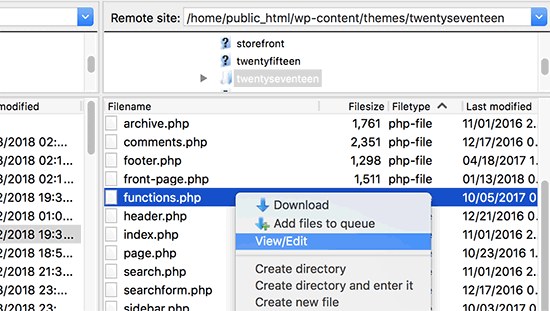
Pilih opsi View / Edit file untuk membuka file di editor teks.
Mengatasi Masalah Error PHP saat Menambahkan Kode Kustom
Ada beberapa kesalahan umum yang dilakukan pemula saat menambahkan cuplikan kode khusus ke situs web mereka. Mari kita lihat beberapa dari mereka dan bagaimana menghindarinya
1. Penggunaan yang salah dari PHP Begin dan End Tag
WordPress ditulis terutama dalam bahasa pemrograman PHP yang memiliki sintaks khusus yang memberi tahu server Anda bahwa kode berikut perlu diproses oleh PHP. Berikut ini bagaimana tipikal cuplikan kode PHP terlihat seperti:
// PHP Begin Tag
<?php
// Rest of the code goes here
// PHP End Tag
?>
Semua kode PHP Anda harus berada di dalam tag <? Php dan ?>.
Tag akhir PHP menjadi lebih penting dalam file yang beralih bolak-balik dalam HTML. Ini termasuk sebagian besar file tema WordPress yang menggunakan tag PHP bersama HTML.
Anda perlu memastikan bahwa jika Anda menempelkan kode Anda di lokasi di mana tag awal PHP tidak ditutup maka Anda perlu menambahkan kode Anda tanpa tag PHP awal.
<?php
// Some pre-existing code
// your custom code
?>
Jika Anda menempelkan kode kustom Anda di luar atau setelah tag akhir PHP, maka Anda perlu menambahkan tag PHP mulai juga.
<?php
// Some pre-existing code
?>
// Your custom code snippet
<?php
?>
Hampir 90% dari semua kesalahan disebabkan oleh penempatan yang salah dari akhir PHP atau tag awal. Mempelajari kode akan memungkinkan Anda untuk memahami apakah Anda perlu menambahkan tag mulai atau akhir PHP di cuplikan kode khusus Anda.
Banyak file tema WordPress khususnya file functions.php mungkin tidak memiliki tag akhir PHP sama sekali. Ini berarti Anda dapat menambahkan kode Anda di bagian bawah file tanpa tag awal atau akhir.
<?php
// Lots of code in your theme's functions file
//
//
// Your custom code
function custom_loginlogo() {
echo '<style type="text/css">
h1 a {background-image: url('.get_bloginfo('template_directory').'/images/login_logo.png) !important; }
</style>';
}
add_action('login_head', 'custom_loginlogo');
Ingat bahwa penulis tutorial kadang-kadang dapat berasumsi bahwa Anda sudah tahu cara menggunakan tag awal dan akhir PHP. Mereka mungkin hanya menampilkan cuplikan kode tanpa tag tersebut.
function custom_loginlogo() {
echo '<style type="text/css">
h1 a {background-image: url('.get_bloginfo('template_directory').'/images/login_logo.png) !important; }
</style>';
}
add_action('login_head', 'custom_loginlogo');
Karena penulis tutorial tidak tahu di mana Anda akan menambahkan kode ini, mereka telah melewatkan akhir PHP dan memulai tag. Sekarang ketika Anda menambahkan potongan kode semacam itu dalam file tema Anda, Anda perlu memastikan bahwa itu ada di dalam tag PHP.
2. Error Nesting yang Salah
PHP memiliki sintaks khusus untuk fungsi, logika kondisional, dan loop. Sintaks ini bergantung pada kurung kurawal yang menunjukkan kapan suatu fungsi dimulai dan kapan berakhir.
Sebagai contoh, di sini adalah fungsi PHP sederhana:
<?php
function wpbeginner_tutorial() {
echo "Hello World!";
}
?>
Sekarang jika Anda ingin menambahkan snipet kode khusus yang tidak ada hubungannya dengan fungsi ini, maka Anda harus meletakkannya di luar fungsi ini seperti ini:
// Pre-existing code in your theme file
<?php
function wpbeginner_tutorial() {
echo "Hello World!";
}
// Your custom code
function custom_loginlogo() {
echo '<style type="text/css">
h1 a {background-image: url('.get_bloginfo('template_directory').'/images/login_logo.png) !important; }
</style>';
}
?>
Jika Anda melewatkan kurung kurawal awal atau akhir, maka ini akan merusak kode, dan Anda akan berakhir dengan halaman kesalahan.
Memahami Kesalahan PHP di WordPress
Kesalahan yang disebabkan oleh penambahan kode khusus di WordPress sering menghasilkan pesan kesalahan yang detail. Sebagian besar dari mereka adalah kesalahan sintaks, kesalahan parse, atau kesalahan fatal karena karakter yang tidak terduga.
Bagian yang baik adalah bahwa kesalahan ini akan memberi tahu Anda baris mana dalam kode Anda yang menyebabkan kesalahan.
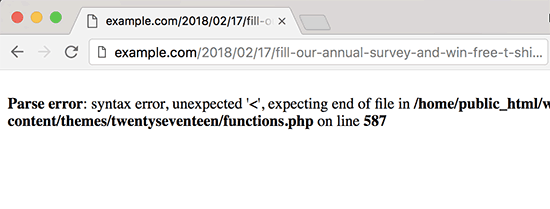
Anda kemudian dapat pergi ke garis yang tepat untuk meninjau kode dan mencari tahu apa yang Anda lewatkan. Untuk tujuan ini kami merekomendasikan menggunakan editor teks yang tepat untuk mengedit kode karena mereka memiliki nomor baris dan penyorotan sintaks yang dapat membantu Anda memperbaiki masalah dengan mudah.
Apa yang harus dilakukan Ketika Situs WordPress Anda Tidak Dapat diakses?
Pertama-tama jangan panik. Cukup hubungkan ke situs web Anda menggunakan klien FTP atau aplikasi Manajer File di cPanel. Selanjutnya, temukan file tempat Anda menambahkan kode yang menyebabkan kesalahan dan mengeditnya.
Anda dapat mencoba dan memperbaiki masalah dengan cuplikan kode. Jika Anda tidak dapat memperbaiki masalah tersebut, hapus kode dan simpan perubahan Anda.
Situs Anda harus kembali normal lagi. Jika masih menunjukkan beberapa kesalahan, unduh salinan tema WordPress Anda dan ekstrak file zip ke komputer Anda.
Unggah file tempat Anda membuat perubahan dari komputer ke situs web Anda saat menimpa file lama.
Kami harap artikel ini membantu Anda mempelajari cara menempelkan cuplikan kode dari web ke WordPress.



