

Cara Menginstall Plugin di WordPress

Sebelum kamu memulai
Jika Anda menggunakan WordPress.com, maka Anda tidak dapat menginstal plugin.
Kami sering mendapat keluhan dari pengguna yang mengatakan bahwa mereka tidak dapat melihat menu plugin di dashboard WordPress mereka. Itu karena Anda menggunakan WordPress.com, yang memiliki keterbatasan.
Anda tidak dapat menginstal plugin di WordPress.com kecuali Anda upgrade ke Paket Business Plan. Di sisi lain, Anda dapat menginstal plugin apa pun yang Anda inginkan di situs WordPress.org yang dihosting sendiri langsung.
Anda dapat mengikuti tutorial langkah demi langkah kami tentang cara memasang plugin WordPress.
Kami telah membahas ketiga metode ini: menginstal plugin Wordpress menggunakan Search, mengunggah plugin WordPress, dan menginstal plugin WordPress secara manual menggunakan FTP.
Instal sebuah Plugin menggunakan Plugin Search WordPress
Cara termudah memasang plugin WordPress adalah menggunakan pencarian plugin. Satu-satunya downside dari opsi ini adalah bahwa plugin harus ada di direktori plugin WordPress yang terbatas hanya pada plugin gratis.
Hal pertama yang perlu Anda lakukan adalah pergi ke area admin WordPress Anda dan klik pada Plugins » Add New.
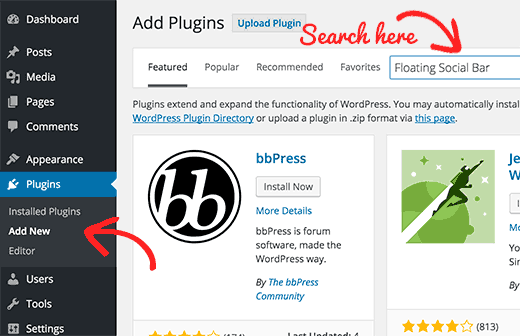
Anda akan melihat layar seperti yang ada di screenshot di atas. Temukan plugin dengan mengetikkan nama plugin atau fungsi yang Anda cari, seperti yang kami lakukan. Setelah itu, Anda akan melihat banyak daftar seperti contoh di bawah ini:
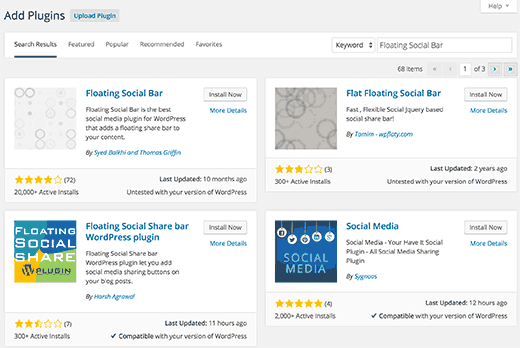
Anda dapat memilih plugin yang terbaik untuk Anda. Karena dalam pencarian kami, kami mencari Floating Social Bar yang kebetulan merupakan plugin pertama, kami akan mengklik tombol ‘Install Now’.
WordPress sekarang akan mengunduh dan menginstal plugin untuk Anda. Setelah ini, Anda akan melihat pesan sukses dengan tautan untuk mengaktifkan plugin atau kembali ke penginstal plugin.
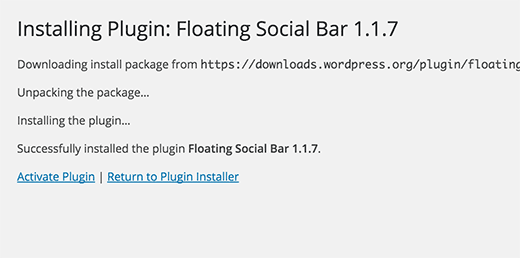
Plugin WordPress dapat diinstal di situs Anda, tetapi tidak akan berfungsi kecuali Anda mengaktifkannya. Jadi lanjutkan dan klik pada tautan plugin aktif untuk mengaktifkan plugin di situs WordPress Anda.
Itu saja, Anda telah berhasil menginstal plugin WordPress pertama Anda.
Langkah selanjutnya adalah mengkonfigurasi pengaturan plugin. Pengaturan ini akan bervariasi untuk setiap plugin karena itu kami tidak akan membahasnya di posting ini.
Instal sebuah Plugin menggunakan WordPress Admin Plugin Upload
Plugin WordPress berbayar tidak terdaftar di direktori plugin WordPress. Plugin ini tidak dapat diinstal menggunakan metode pertama.
Itulah sebabnya WordPress memiliki metode Unggah untuk memasang plugin semacam itu. Kami akan menunjukkan cara menginstal plugin WordPress menggunakan opsi unggah di area admin.
Pertama, Anda perlu mengunduh plugin dari sumber (yang akan menjadi file zip). Selanjutnya, Anda perlu pergi ke area admin WordPress dan mengunjungi Plugins » Add New.
Setelah itu, klik tombol Upload Plugin di bagian atas halaman.

Ini akan membawa Anda ke halaman pengunggahan plugin. Di sini Anda harus mengklik tombol pilih file dan pilih file plugin yang Anda unduh sebelumnya ke komputer Anda.
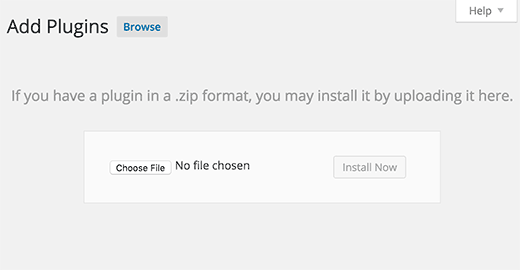
Setelah Anda memilih file, Anda harus mengklik tombol install sekarang.
WordPress sekarang akan mengunggah file plugin dari komputer Anda dan menginstalnya untuk Anda. Anda akan melihat pesan sukses seperti ini setelah instalasi selesai.
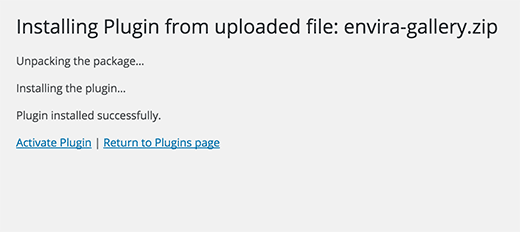
Setelah terinstal, Anda perlu mengklik pada tautan Aktifkan Plugin untuk mulai menggunakan plugin.
Anda harus mengkonfigurasi pengaturan agar sesuai dengan kebutuhan Anda. Pengaturan ini akan bervariasi untuk setiap plugin karena itu kami tidak akan membahasnya di posting ini.
Instal secara manual Plugin WordPress menggunakan FTP
Dalam beberapa kasus, penyedia hosting WordPress Anda mungkin memiliki batasan file yang dapat membatasi kemampuan Anda untuk menginstal plugin dari admin area.
Dalam situasi ini, taruhan terbaik Anda adalah menginstal plugin secara manual menggunakan FTP.
Metode manajer FTP adalah yang paling tidak ramah untuk pemula.
Pertama Anda perlu mengunduh file sumber plugin (ini akan menjadi file zip). Selanjutnya, Anda perlu mengekstrak file zip di komputer Anda.
Mengekstrak file zip plugin akan membuat folder baru dengan nama yang sama. Ini adalah folder yang perlu Anda unggah secara manual ke situs web Anda menggunakan klien FTP.
Anda perlu mengakses host Anda melalui pengelola FTP. Jika Anda tidak memiliki nama pengguna dan kata sandi FTP Anda, hubungi penyedia hosting WordPress Anda dan tanyakan kepada mereka.
Buka klien FTP di komputer Anda dan hubungkan ke situs web Anda menggunakan kredensial masuk yang disediakan oleh host web Anda. Setelah terhubung, Anda perlu mengakses jalur /wp-contents/plugins/
Selanjutnya, unggah folder yang Anda ekstrak dari file zip ke folder /wp-contents/plugins/ di server web Anda.
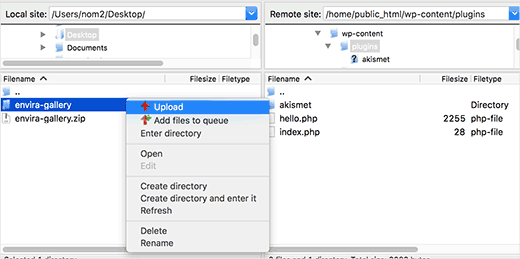
Setelah mengunggah file, Anda perlu mengunjungi area admin WordPress dan mengklik tautan Plugins di menu admin. Anda akan melihat plugin Anda berhasil diinstal pada halaman plugin.
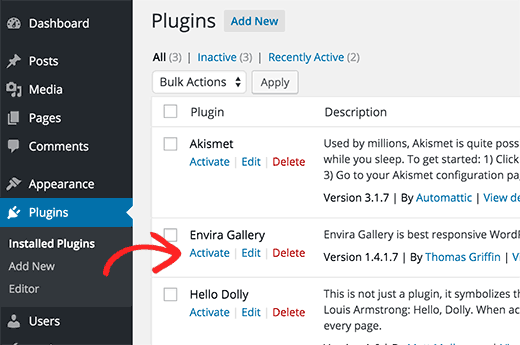
Anda harus mengklik tautan Aktifkan di bawah plugin. Setelah diaktifkan, Anda mungkin perlu mengkonfigurasi pengaturan plugin. Plugin WordPress datang dengan pengaturan mereka sendiri yang berbeda dari satu plugin ke yang lain sehingga kami tidak akan menjelaskannya di sini.
Kami berharap ini membantu Anda mempelajari cara memasang plugin WordPress.



)