

Cara Memulai Blog WordPress
Prosesnya mudah diikuti apakah Anda berusia 20 tahun atau 60 tahun. Namun jika Anda butuh bantuan, Admin akan membantu Anda memberikan solusi dari masalah blog Anda secara gratis. Cukup berkomentar di kolom komentar.
Apa yang Anda perlukan untuk memulai blog WordPress?
Ada tiga hal yang Anda butuhkan untuk memulai blog WordPress:
- Ide nama domain (ini akan menjadi nama blog Anda misalnya tomatalikuang.com)
- Akun hosting web (ini adalah tempat penyimpanan dari data situs web Anda di internet) - Hanya digunakan jika Anda ingin lebih serius.. Untuk pemula, belum dibutuhkan karena wordpress masih menyediakan meskipun kecil
- Perhatian Anda yang tak terbagi selama 30 menit. Fokus!
Ya, Anda membacanya dengan benar. Anda dapat memulai blog dari awal kurang dari 30 menit, dan kami akan memandu Anda melalui seluruh proses, selangkah demi selangkah.
Siap? Mari mulai.
Dalam posting ini, saya akan memberi Anda instruksi yang pasti tentang cara memulai blog WordPress GRATIS di WordPress.com ... tetapi sebelum Anda mulai, baca ini:
Apa itu Wordpress??
WordPress.com adalah platform blog gratis di mana Anda dapat mengirimkan artikel dan posting untuk umum. Namun, topik yang terkait dengan pornografi, judi, dan farmasi tidak diizinkan.
Ingin belajar cara memulai blog? Lihat tutorial langkah demi langkah saya.
Itu sangat jelas, bukan? Banyak orang cenderung memulai hobi blogging mereka dari sana, tetapi kebanyakan dari mereka dengan cepat beralih ke domain pribadi dan mulai menggunakan opsi yang dihosting sendiri.
Kenapa begitu? Yah, WordPress.com memiliki terlalu banyak pembatasan dan tidak bijaksana untuk tetap membuat blog di sub-domain. Tunggu, apa itu sub-domain?
Singkatnya, Anda pada dasarnya blogging untuk situs web lain. Dalam hal ini adalah WordPress.com dan alamat URL / tautan blog Anda juga akan menjadi bagian dari domain WordPress.
Berikut beberapa contoh blog yang dihosting di WordPress.com:
http://simpsons.wordpress.com/
http://myblogging.wordpress.com/
Jika Anda masih bingung tentang perbedaan blog yang dihosting sendiri dan blog WordPress gratis, WordPress.org (dihosting sendiri) sedangkan WordPress.com (gratis tetapi menggunakan sub-domain).
Cara Memulai Blog WordPress Gratis di WordPress.com
Yang hebat adalah itu sama sekali bukan ilmu roket. Ada lima langkah bagaimana memulai sebuah blog WordPress. Yang perlu Anda lakukan adalah pergi ke WordPress.com dan klik mulai dan itu akan membantu Anda mengatur blog Anda.
Saya akan melakukan ini dengan Anda.
Langkah 1. Membuat dan Mendaftar Blog di Wordpress
Hal pertama yang perlu dilakukan tentu saja membuat blog di wordpress.com
Untuk cara membuat blog di wordpress.com sangatlah mudah sekali.
Yang sobat butuhkan pertama adalah akun email diutamakan Google. Saya yakin sobat sudah mempunyai akun email.
Jika belum, silakan membuat akun Google terlebih dahulu. caranya Baca Di Sini.
Jika akun Google-nya sudah siap, langsung saja disimak langkah-langkahnya berikut ini:
Pertama kunjungi: https://wordpress.com

Kedua, Jawab pertanyaan di form yang tersedia.

- Nama seperti apa yang akan Anda berikan untuk situs Anda : Nama situs Anda
- Akan berisi tentang apa situs Anda nanti? : Topik situs Anda
- Apa tujuan utama situs Anda : Centang tujuan yang sesuai dengan tujuan Anda membuat situs

Ketiga, Masukkan alamat domain Anda

Jika tersedia Anda bisa memilihnya dengan mengklik tombol Pilih. Untuk yang gratis, klik tombol Plih di samping tulisan Gratis.


Bagi yang tidak memiliki akun google (gmail), sialhkan isi form:
- Alamat email Anda : Masukkan alamat email yang Anda gunakan
- Pilih nama pengguna : ketik nama pengguna yang akan anda gunakan
- Pilih kata sandai : Masukkan password Anda
Langkah 2. Memilih Tema WordPress Anda
Tampilan visual blog WordPress Anda dikendalikan oleh tema. Ketika Anda pertama kali mengunjungi blog Anda, itu akan terlihat seperti ini:
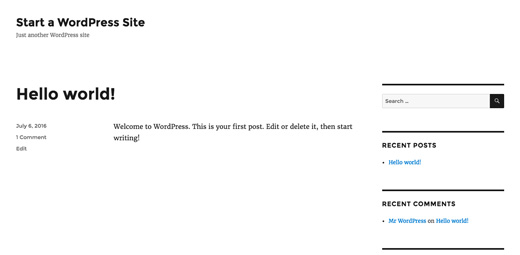
Ini tidak terlalu menarik bagi kebanyakan orang.
Menyesuaikan tampilan dan nuansa blog Anda adalah salah satu bagian paling menarik dan bermanfaat dalam perjalanan membuat situs WordPress Anda.
Ada ribuan tema WordPress pra-instal yang dapat Anda pasang di situs Anda. Beberapa di antaranya gratis, sementara yang lain dibayar.
Anda dapat mengubah tema Anda dengan pergi ke dashboard WordPress Anda dan mengklik pada Appearance » Themes.

Lanjutkan dan klik tombol Tambah Baru.
Pada layar berikutnya, Anda akan dapat mencari dari 5600+ tema WordPress gratis yang tersedia di direktori tema WordPress.org resmi. Anda dapat mengurutkan berdasarkan fitur populer, terbaru, unggulan, serta filter fitur lainnya (mis. Industri, tata letak, dll.).
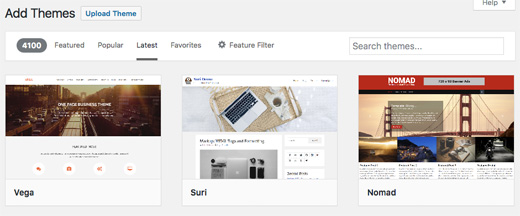
Anda dapat mengarahkan mouse ke sebuah tema dan Anda akan melihat tombol Pratinjau. Mengeklik akan membuka pratinjau tema tempat Anda dapat melihat bagaimana tampilan di situs web Anda.
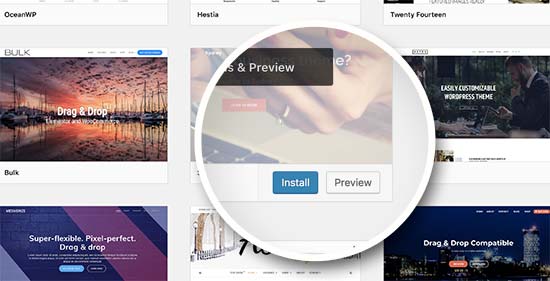
Pratinjau tema Anda mungkin tidak tampak persis seperti yang ditunjukkan pada tangkapan layar, yang normal karena Anda akan menyesuaikan dan mengaturnya nanti. Yang perlu Anda cari adalah desain, warna, tipografi, dan elemen lainnya.
Tip terbaik untuk memilih tema WordPress yang sempurna adalah berusaha untuk kesederhanaan dalam desain. Ini membantu Anda menjaga semuanya tetap bersih dan jelas sambil menawarkan pengalaman yang baik kepada pengguna Anda.
Ketika Anda telah menemukan tema yang Anda sukai, cukup arahkan mouse Anda ke dalamnya, dan itu akan menampilkan tombol Install. Klik dan tunggu tema yang akan diinstal. Setelah itu, tombol instal akan diganti dengan tombol Activate. Anda perlu mengkliknya untuk Mengaktifkan tema.
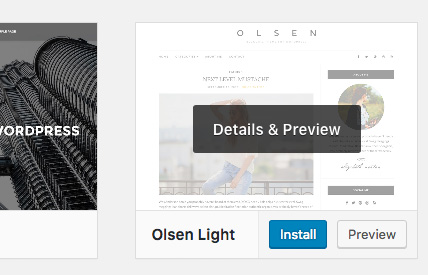
Setelah Anda menginstal tema, Anda dapat menyesuaikannya dengan mengklik tautan Customize di bawah menu Appearance.
Jika Anda membutuhkan bantuan untuk memilih tema, silakan lihat panduan kami tentang 9 hal yang harus Anda pertimbangkan ketika memilih tema WordPress yang sempurna.
Setelah Anda memilih tema WordPress Anda, Anda sekarang siap untuk membuat posting blog pertama Anda.
Langkah 3. Membuat Posting Blog Pertama Anda
Untuk menulis posting blog pertama Anda, klik pada Tulisan »Tambah menu Baru di dashboard Wordpress Anda.
Anda akan melihat area editor tempat Anda dapat menulis posting blog pertama Anda.
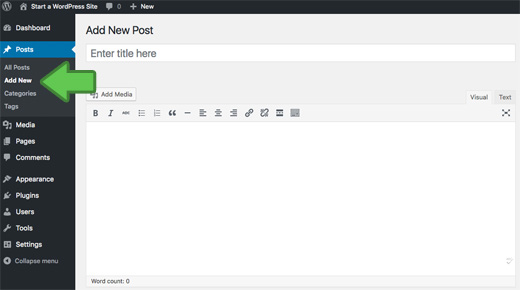
Setelah selesai menulis, lanjutkan dan klik tombol Publikasikan di sebelah kanan untuk mempublikasikan entri blog pertama Anda ke seluruh dunia.
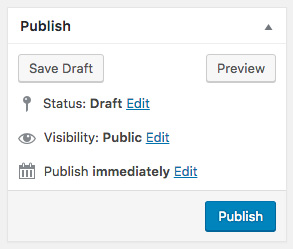
Pada layar posting, Anda akan melihat beberapa bagian lain seperti Kategori dan Tag. Anda dapat menggunakan ini untuk mengatur posting blog Anda.
Situs Gratis Anda sudah siap! Anda bisa memulai meng update situs Anda.
Langkah 4. Plugins & Kustomisasi (Lanjutan)
Setelah Anda menulis posting blog pertama Anda, Anda mungkin ingin memulai dengan menambahkan elemen biasa lainnya di situs web Anda seperti formulir kontak, galeri, slider, dll.
Untuk menambahkan semua fitur tambahan ini, Anda perlu menggunakan plugin.
Plugin WordPress adalah aplikasi yang memungkinkan Anda menambahkan fitur baru ke situs web Anda.
Ada lebih dari 55.000 plugin WordPress yang tersedia di direktori plugin WordPress gratis saja. Ini berarti tidak peduli apa yang ingin Anda capai, ada plugin untuk itu.
Kami memiliki panduan langkah demi langkah tentang cara memasang plugin WordPress.
Seperti yang telah disebutkan, mari kita lihat cara menggunakan plugin untuk menambahkan beberapa fitur penting ke blog WordPress Anda.
Cara Membuat Formulir Kontak di WordPress
Setiap situs web membutuhkan formulir kontak. Ini memungkinkan pengguna Anda untuk menghubungi Anda secara langsung. Karena WordPress tidak memiliki formulir kontak internal, Anda memerlukan plugin pembangun formulir WordPress untuk menambahkan formulir kontak di situs Anda.
Kami merekomendasikan menggunakan plugin WPForms Lite. Ini adalah versi gratis dari plugin WPForms yang populer, yang # 1 dalam daftar plugin formulir kontak terbaik kami untuk WordPress.
Anda dapat menginstal plugin dengan masuk ke Plugins »Tambah halaman Baru dan ketik WPForms di kotak pencarian. Selanjutnya, Anda perlu mengklik "Instal" dan kemudian "Aktifkan". Setelah aktivasi, Anda perlu menuju ke WPForms »Tambah halaman Baru untuk membuat formulir pertama Anda.
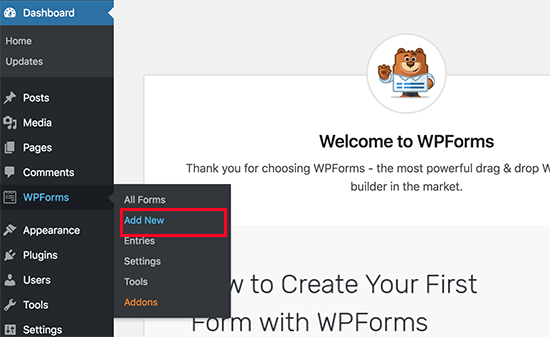
Ini akan membuka antarmuka WPForms builder.
Pertama, Anda perlu memasukkan nama untuk formulir kontak Anda dan kemudian klik pada templat 'Formulir Kontak Sederhana'.
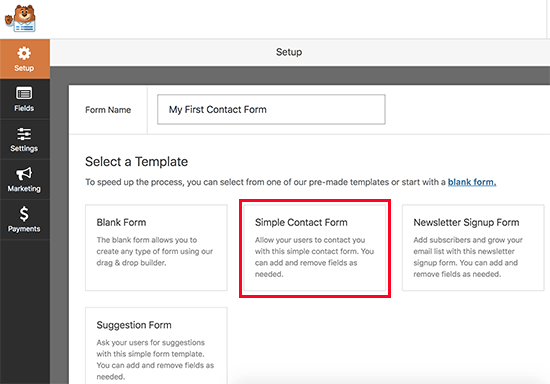
WPForms sekarang akan membuat formulir kontak sederhana untuk Anda dengan semua bidang yang wajib diisi. Anda dapat mengeklik bidang apa pun untuk mengubahnya, atau menambahkan bidang baru dari kolom kiri.
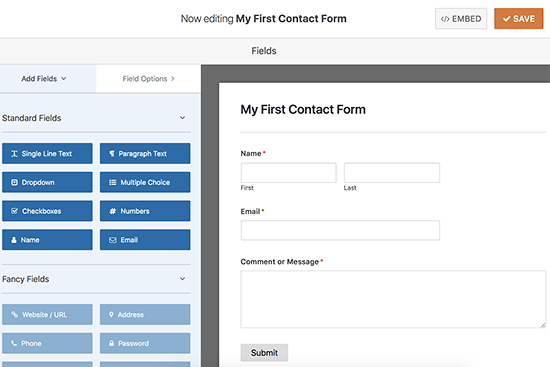
Setelah selesai mengedit formulir, klik tombol simpan di sudut kanan atas lalu keluar dari pembuat formulir.
Anda sekarang dapat membuat halaman baru di WordPress dengan membuka Halaman »Tambah Baru dan beri nama‘ Kontak ’. Di layar edit, Anda akan melihat tombol 'Tambah Formulir' baru.
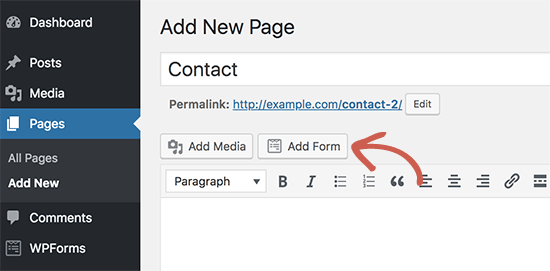
Ketika Anda mengkliknya, ia akan memunculkan popup di mana Anda perlu memilih formulir yang Anda buat sebelumnya dan kemudian klik pada tombol add form.
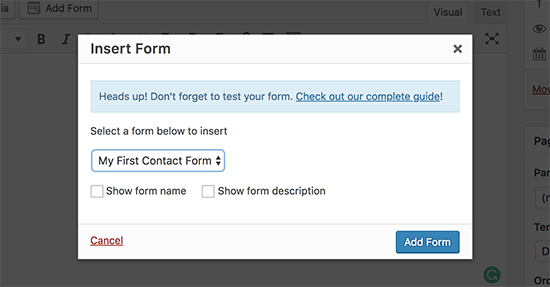
WPForms sekarang akan menambahkan shortcode formulir ke halaman Anda. Anda sekarang dapat menyimpan dan mempublikasikan halaman dan mengunjunginya di browser Anda untuk melihat formulir kontak Anda beraksi.
Cara Menyiapkan Pelacakan Google Analytics
Google Analytics membantu Anda melihat berapa banyak orang yang mengunjungi blog Anda, dari mana mereka berasal, dan apa yang mereka lakukan di situs web Anda?
Sebaiknya instal Google Analytics saat memulai blog Anda, sehingga Anda dapat melihat berapa banyak blog Anda telah berkembang dari waktu ke waktu.
Pertama, Anda perlu mengunjungi situs web Google Analytics dan masuk menggunakan akun Gmail Anda.
Setelah Anda masuk, Anda dapat melanjutkan dan mendaftar untuk akun Google Analytics gratis.
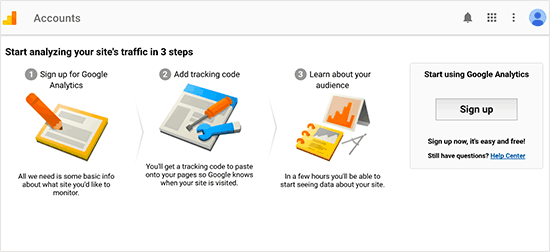
Anda akan diminta untuk memberikan informasi dan URL situs web Anda. Setelah itu, Anda akan disajikan dengan kode pelacakan Google Analytics Anda.
Anda dapat berhenti di sini karena kami akan menggunakan plugin untuk mengambil dan menambahkan kode ini ke blog Anda secara otomatis.
Beralih ke area admin WordPress Anda untuk menginstal dan mengaktifkan plugin MonsterInsights. Ini adalah versi gratis dari plugin Google Analytics terbaik untuk WordPress, dan ini adalah cara termudah untuk menambahkan Google Analytics di situs Anda.
Setelah aktivasi, Anda perlu mengunjungi Insights » Setting halaman untuk mengkonfigurasi pengaturan plugin.
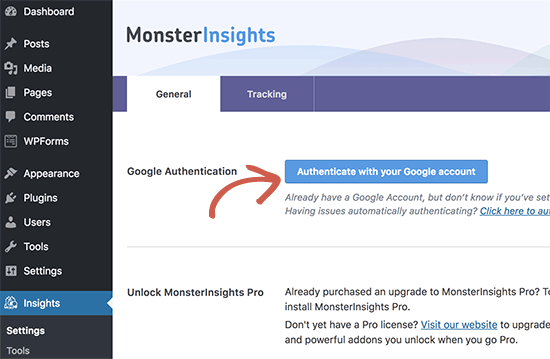
Pada halaman pengaturan, klik tombol ‘Otentikasi dengan akun Google Anda’ untuk menghubungkan Google Analytics ke situs WordPress Anda.
Ikuti petunjuk pada layar untuk menyelesaikan pengaturan. Setelah selesai, Anda akan dapat melihat laporan analisis situs web Anda langsung dari dashboard WordPress Anda di bawah tab MonsterInsights.

Cara Mengoptimalkan situs WordPress Anda untuk SEO
Kebanyakan pemula tidak mengoptimalkan SEO saat membuat blog. SEO atau optimisasi mesin pencari membantu pengguna menemukan blog Anda di mesin pencari. Jika Anda menginginkan lebih banyak lalu lintas, maka penting bagi Anda untuk mengoptimalkan blog Anda untuk SEO dari awal.
Untuk memulai, pertama Anda perlu menginstal dan mengaktifkan plugin Yoast SEO. Ini adalah plugin WordPress SEO lengkap yang akan membantu Anda mengoptimalkan blog Anda.
Setelah aktivasi, Anda akan melihat item menu baru berlabel ‘SEO’. Mengkliknya akan membawa Anda ke halaman pengaturan plugin.
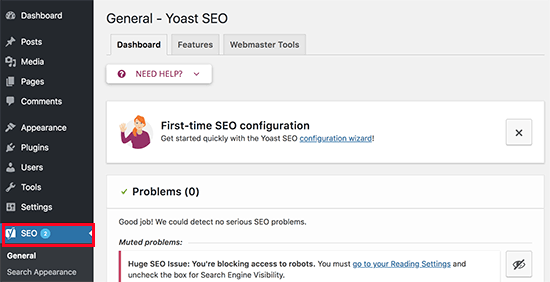
Plugin dilengkapi dengan wizard konfigurasi cepat untuk membantu Anda berjalan melalui pengaturan. Anda juga dapat mengikuti petunjuk di panduan Yoast SEO kami untuk pengaturan manual.
Kami juga menyarankan Anda untuk mengikuti panduan SEO langkah demi langkah lengkap kami untuk menyiapkan SEO blog Anda.
Lebih Banyak Plugin dan Kustomisasi WordPress
Ada banyak sekali plugin WordPress yang dapat Anda pasang. Seringkali pemula merasa agak kewalahan untuk mencari plugin yang mereka butuhkan.
Di Blog Tomata Likuang, kami sering menampilkan plugin WordPress terbaik untuk membantu Anda menambahkan fungsionalitas yang Anda butuhkan.
Berikut adalah pilihan ahli kami tentang plugin WordPress terbaik yang harus Anda periksa.
- Backup - UpdraftPlus adalah plugin cadangan WordPress terbaik. Anda perlu membuat backup rutin situs web Anda jika ada sesuatu yang salah.
- Keamanan - Sucuri Security adalah pemindai keamanan gratis untuk WordPress. Kami memiliki panduan keamanan langkah demi langkah WordPress lengkap untuk pemula yang akan membantu Anda mengamankan blog Anda.
- Kinerja - Sebaiknya gunakan WP Super Cache untuk mempercepat WordPress. Untuk lebih lanjut tentang topik ini, lihat artikel kami tentang kecepatan dan kinerja WordPress dengan petunjuk langkah demi langkah.
Jika Anda ingin tahu tentang plugin dan alat yang kami gunakan di situs kami, periksa Blueprint. Ini memiliki semua plugin dan alat yang kami gunakan.
Pertanyaan yang Sering Diajukan (FAQ)
Setelah membantu ribuan orang memulai sebuah blog, kami telah menjawab banyak pertanyaan. Di bawah ini adalah jawaban atas pertanyaan yang paling sering ditanyakan tentang membuat blog.
Bisakah saya membuat blog tanpa WordPress?
Ya, ada beberapa platform blogging lain yang tersedia. Kami telah membandingkan semuanya, dan WordPress sejauh ini merupakan solusi terbaik di pasar untuk membuat blog dengan kepemilikan dan kebebasan lengkap.
Bisakah saya membuat blog tanpa hosting?
Tidak, itu tidak mungkin. Web hosting adalah tempat file situs web Anda disimpan. Semua situs web membutuhkan hosting web.
Berapa biaya untuk memulai sebuah blog?
Biaya tergantung pada add-on yang Anda beli. Kami memiliki panduan lengkap tentang berapa biaya situs WordPress serta kiat tentang cara menghemat uang.
Bisakah saya membuat blog tanpa orang tua saya mengetahui tentang hal itu?
Iya nih. Anda dapat menjadikan blog WordPress Anda pribadi dan menyembunyikannya dari internet. Berikut ini adalah panduan langkah demi langkah tentang cara membuat blog WordPress Anda benar-benar pribadi.
Bisakah saya memulai blog WordPress dan menghasilkan uang dengan Google Adsense?
Ya, Anda dapat menggunakan blog WordPress Anda untuk mendapatkan uang dari Google AdSense. Kami memiliki panduan langkah demi langkah tentang cara menambahkan Google AdSense di WordPress.
Bagaimana saya bisa membuat blog dan tetap anonim?
Jika Anda ingin memiliki blog yang menghadap publik tetapi ingin tetap anonim, Anda harus memastikan bahwa domain Anda telah mengaktifkan privasi WHOIS. Seringkali orang menggunakan nama samaran / nama panggilan untuk menulis di bawah. Anda juga harus membuat email unik hanya untuk blog Anda. Tak usah dikatakan, jangan memposting gambar Anda atau apa pun di blog. Untuk petunjuk lebih rinci, lihat artikel kami tentang cara blog anonim menggunakan WordPress.
Bagaimana cara menambahkan podcast ke blog WordPress saya?
WordPress membuatnya sangat mudah untuk memulai sebuah blog dan menambahkan podcast ke dalamnya. Kami memiliki panduan langkah demi langkah tentang cara memulai podcast dengan WordPress.
Bagaimana cara saya membuat ide blogging untuk ditulis?
Berikut adalah panduan hebat yang memiliki 103 ide posting blog yang dapat Anda tulis hari ini. Berikut adalah panduan lain tentang 73 jenis entri blog yang terbukti berfungsi.
Bisakah saya membuat blog dalam bahasa lokal negara saya sendiri?
Ya, Anda dapat menggunakan WordPress dalam bahasa lain. Anda dapat memilih bahasa Anda selama instalasi atau dari halaman Pengaturan di area admin WordPress. WordPress sepenuhnya diterjemahkan dalam lebih dari 56 bahasa dan sebagian diterjemahkan ke dalam lusinan bahasa lain. Banyak tema dan plugin WordPress teratas juga tersedia dalam berbagai bahasa. Anda juga dapat menerjemahkan tema atau plugin yang ingin Anda gunakan di situs web Anda.
Bagaimana cara membuat blog dalam berbagai bahasa?
Ingin memulai sebuah blog dalam bahasa Hindi, Spanyol, atau beberapa bahasa? Untuk masalah ini, nanti kami akan membuat panduan langkah demi langkah tentang cara membuat situs web multibahasa di WordPress.
Kami berharap tutorial kami tentang cara memulai blog WordPress untuk membantu.



